Cara memasang aplikasi RoomX di tablet
Mengunduh APK panel RoomX dari menu Penyiapan, memasangnya di tablet Android, dan menyetujui versi baru untuk panel yang sudah terpasang.
Aplikasi panel RoomX dipasang sekali per tablet, sebelum tablet diikat ke sebuah ruangan. Berkas APK-nya diunduh dari konsol, menu Penyiapan. Dari sana pula Anda menyetujui versi baru untuk panel yang sudah terpasang — panel tidak memperbarui dirinya sendiri hanya karena ada APK baru.
Sebelum mulai
- Anda masuk konsol sebagai Admin (menu Penyiapan dan Rilis Panel hanya tersedia untuk Admin).
- Tablet Android sudah menyala dan terhubung ke Wi-Fi sekolah.
- Anda adalah staf IT sekolah: aplikasi dipasang dari luar Play Store, dan Android akan meminta izin untuk itu.
Langkah
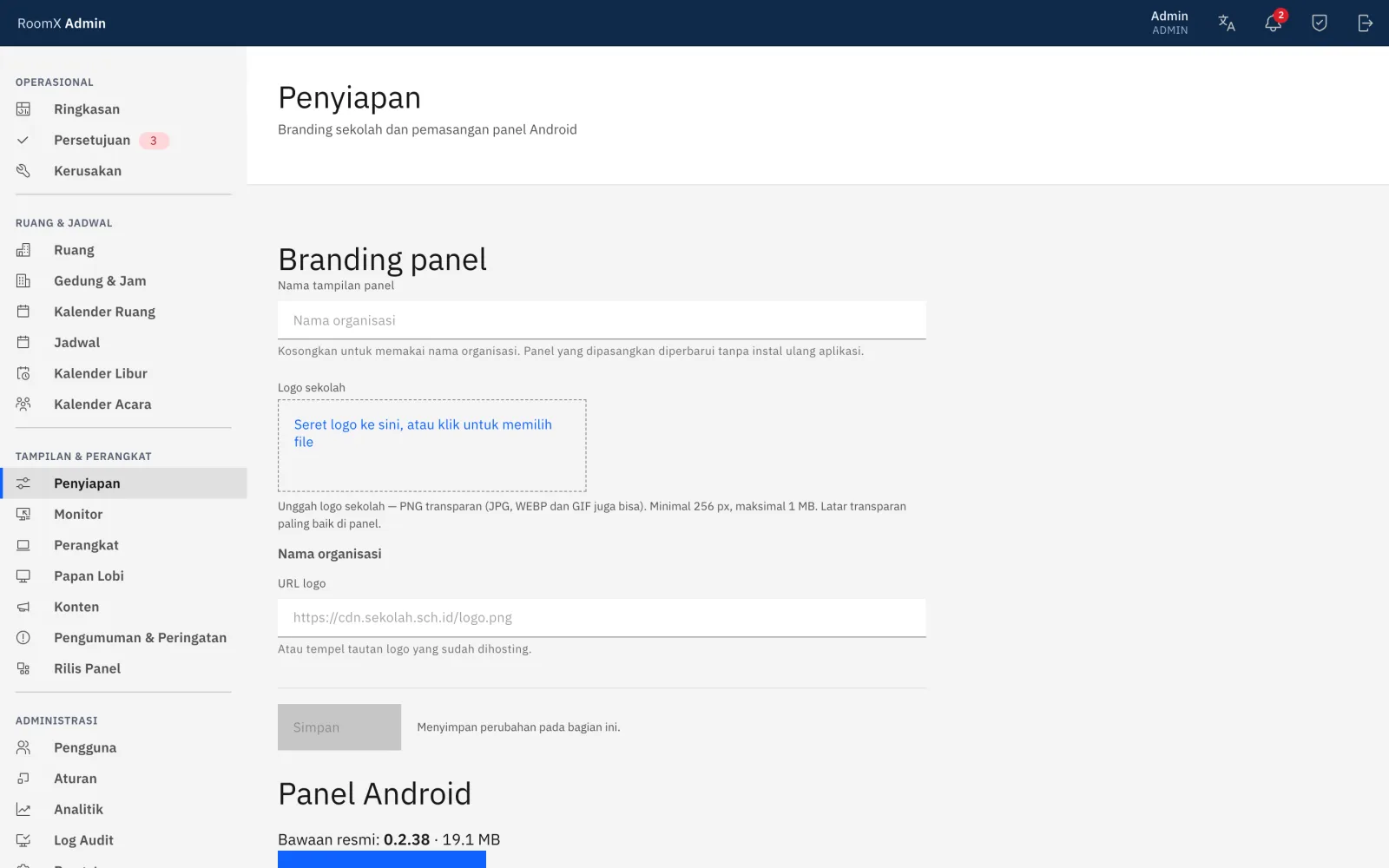
Buka Penyiapan. Di bagian Panel Android, konsol menampilkan Bawaan resmi — nomor versi dan ukuran berkas — beserta tombol Unduh Panel Android. Ini satu-satunya APK yang perlu dipasang di tablet baru.
Bawa berkasnya ke tablet. Cara termudah: buka konsol di peramban pada tablet itu sendiri dan ketuk Unduh Panel Android di sana. Tanpa masuk konsol, alamat berikut selalu mengarah ke APK bawaan yang sama:
https://roomx.val.id/api-v1/panel/downloadBuka berkas APK di tablet. Karena aplikasi tidak berasal dari Play Store, Android meminta izin pemasangan untuk aplikasi yang Anda pakai membukanya (peramban atau pengelola berkas). Izinkan, lalu pasang.
Berikan izin itu hanya kepada aplikasi yang sedang Anda pakai, dan cabut lagi setelah selesai. Ini mencegah aplikasi lain terpasang tanpa sepengetahuan Anda.
Buka RoomX Panel. Aplikasi menampilkan kode 6 karakter. Kembali ke konsol, buka Perangkat, dan masukkan kode itu — langkahnya ada di Cara memasang dan menghubungkan panel ke ruangan.
Memeriksa hasil
Setelah pairing, logo dan nama sekolah Anda muncul di panel dengan sendirinya; aplikasi tidak perlu dipasang ulang. Kalau bagian Panel Android justru bertuliskan "Platform belum menetapkan APK bawaan. Hubungi admin platform.", belum ada APK yang bisa diunduh — hubungi penyedia RoomX Anda.
Memperbarui panel yang sudah terpasang
Mengunduh APK baru tidak otomatis memperbarui panel yang sudah terpasang. Versi baru harus disetujui dulu untuk sekolah Anda:
Di Penyiapan, klik Pilih pembaruan untuk panel terpasang. Anda tiba di menu Rilis Panel (bisa juga dibuka langsung dari menu samping).
Di tabel Rilis resmi tersedia, cari versi yang diinginkan — versi yang dipakai untuk pemasangan baru bertanda Unduhan bawaan — lalu klik Pilih pembaruan pada barisnya.
Di dialog Setujui pembaruan, pilih Penerima pembaruan: Semua panel sekolah ini, atau satu panel saja untuk mencobanya lebih dulu. Klik Setujui pembaruan.
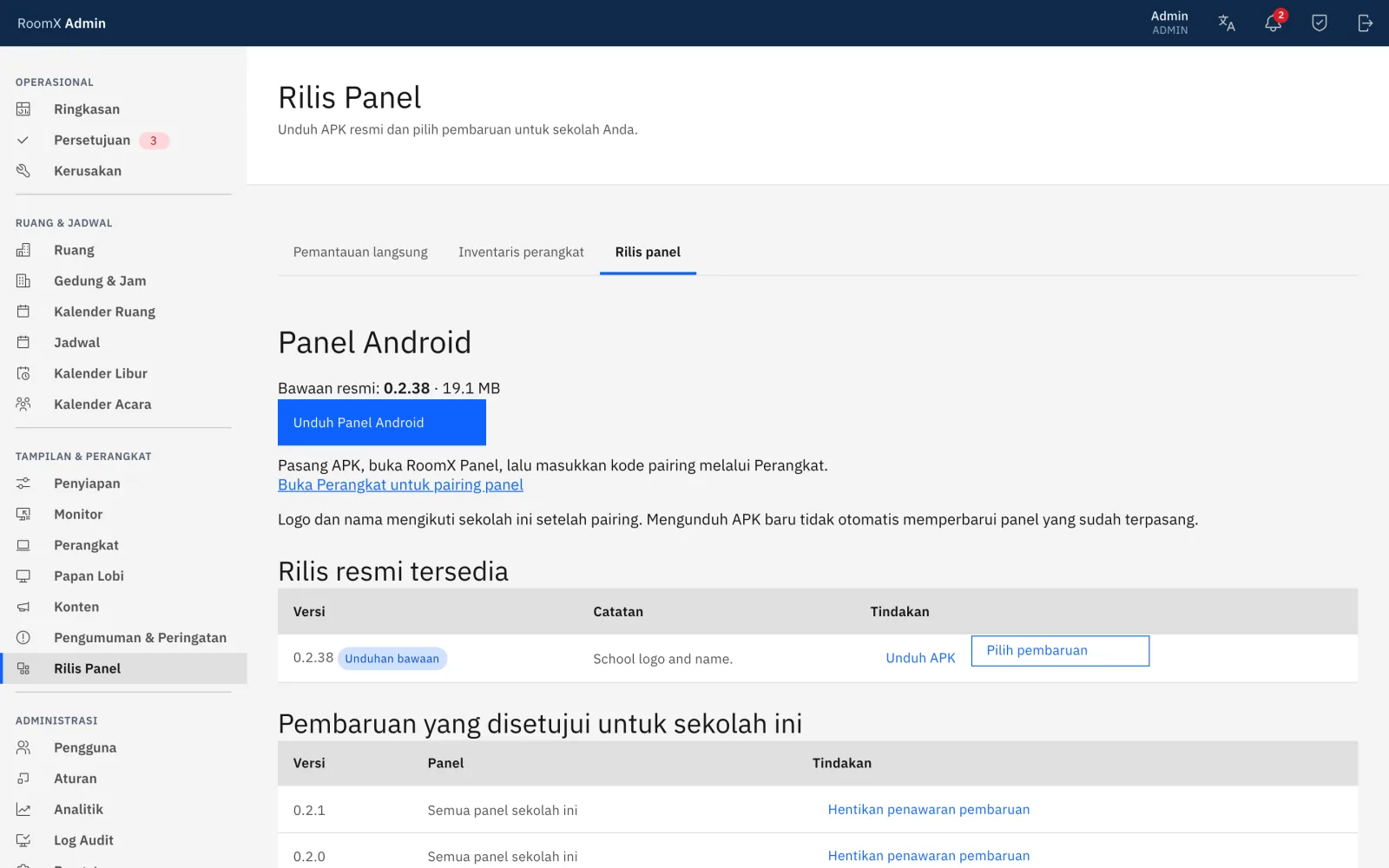
Persetujuan itu muncul di tabel Pembaruan yang disetujui untuk sekolah ini. Panel yang kompatibel memasang pembaruan pada pemeriksaan berikutnya — panel memeriksa sendiri beberapa jam sekali — jadi pilih waktu yang tidak mengganggu operasional sekolah. Untuk mendorong satu panel tanpa menunggu, buka Monitor, klik Kelola pembaruan pada panel itu, lalu Cek pembaruan; bila statusnya Pembaruan tersedia, klik Pasang pembaruan lalu Lanjutkan instalasi; panel harus online.
Untuk menarik kembali penawaran, klik Hentikan penawaran pembaruan pada barisnya, lalu Hentikan penawaran. Ini hanya menghapus penawaran untuk sekolah Anda; instalasi yang sudah dimulai tidak dibatalkan.
Untuk kiosk yang benar-benar terkunci
Memasang aplikasi saja belum membuat tablet terkunci di satu aplikasi. Agar panel tidak bisa ditinggalkan ke layar Android, tablet perlu disiapkan sebagai Device Owner oleh IT saat tablet masih baru atau baru di-reset. Lihat Pairing dan mode kiosk.
Masalah umum
Pembaruan belum dapat disetujui ("Periksa panel yang dipilih dan apakah versi yang lebih baru sudah disetujui."). Biasanya versi yang Anda pilih lebih lama daripada yang sudah disetujui untuk penerima itu. Pilih versi yang lebih baru.
Panel tidak kunjung memperbarui. Pastikan panel online di Monitor — pembaruan hanya diterima panel yang online. Buka Kelola pembaruan untuk membaca status yang dilaporkan panel beserta alasan kegagalannya, misalnya "Unduhan gagal. Periksa koneksi panel, lalu coba lagi.". Panel dengan aplikasi versi lama menampilkan "Perbarui aplikasi panel untuk mengaktifkan kontrol pembaruan jarak jauh." — tombol jarak jauh baru berfungsi setelah panel itu memakai aplikasi yang lebih baru.