Untuk IT Sekolah
Memasang tablet, pairing, mengunci kiosk, dan menangani panel offline serta perintah jarak jauh.
Anda yang memasang dan merawat tablet panel. Halaman ini merangkum yang perlu Anda ketahui, dengan batas kejujuran soal keamanannya.
Pasang tablet & pairing
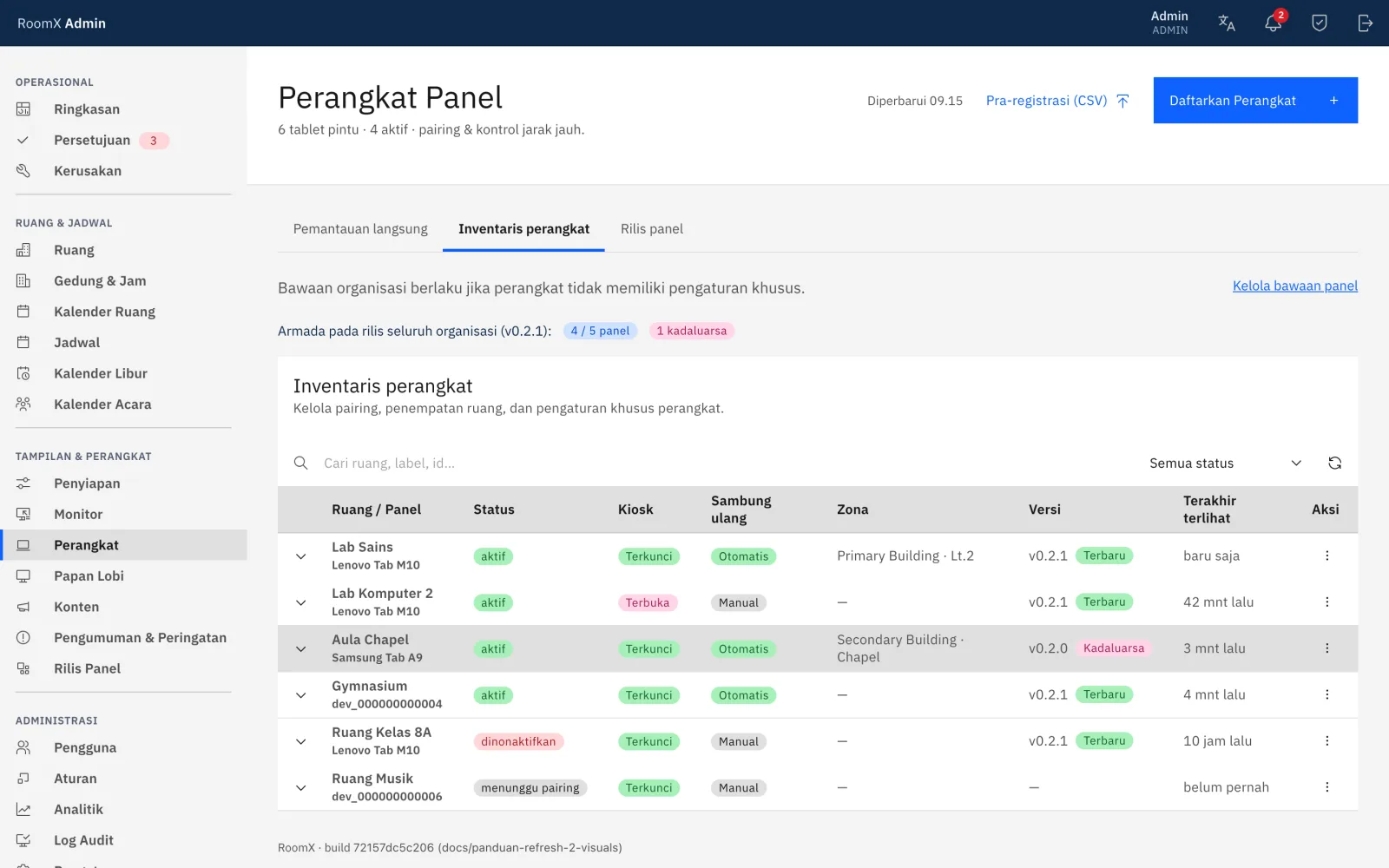
Dua hal yang paling sering Anda urus ada di konsol: mengikat tablet ke ruang lewat Perangkat, dan menyetir panel dari jarak jauh lewat Monitor (bagian Perintah jarak jauh di bawah). Kita mulai dari pairing.
Pertama, unduh dan pasang aplikasi RoomX di tablet. Setelah itu, pasang tablet di samping pintu, hubungkan ke Wi-Fi sekolah. Panel menampilkan kode 6 karakter. Di konsol, buka Perangkat → Daftarkan Perangkat, ketik kodenya, pilih ruangnya, klik Klaim & ikat. Panel mengonfirmasi sendiri.
Untuk banyak tablet sekaligus, pakai pra-registrasi CSV berdasarkan nomor seri tablet — panel langsung terikat begitu menyala, tanpa mengetik kode.
Cara memasang dan mem-pairing panel
Kunci kiosk
Kiosk = tablet dikunci hanya untuk menampilkan RoomX, tidak bisa dipakai membuka aplikasi lain.
Penguncian benar-benar kokoh hanya setelah tablet di-provisioning khusus oleh IT (Device Owner). Tanpa itu, penguncian masih bisa ditembus orang yang tahu caranya. Jangan anggap tablet biasa aman 100%.
Gestur maintenance
Perlu keluar dari kiosk untuk mengatur tablet? Tahan (tekan lama) pojok kiri-atas layar sampai papan PIN muncul, lalu masukkan PIN maintenance panel. Kiosk terbuka sementara setelah PIN benar.
Gestur ini dilindungi PIN. PIN (4–8 digit) diatur admin di Pengaturan → Pemeliharaan panel. Kalau PIN belum diatur, jalan keluar ini tertutup — bukan terbuka. Lima kali salah, panel mengunci input selama 60 detik. Kiosk aktif lagi otomatis 5 menit setelahnya, jadi jangan lupa selesaikan pekerjaan Anda sebelum itu.
Panel offline & self-heal
Panel dianggap online kalau mengirim kabar dalam 90 detik terakhir. Kalau jaringan putus:
- Panel tetap menampilkan jadwal terakhir yang tersimpan, lengkap dengan penanda waktu terakhir diperbarui.
- Panel menyambung ulang sendiri begitu jaringan kembali.
- Layar "Koneksi Terputus" hanya muncul kalau panel sama sekali tidak punya data tersimpan (mis. baru pertama menyala tanpa jaringan).
Jadi panel offline biasanya tidak perlu Anda sentuh — beri waktu, ia pulih sendiri.
Baca lebih lanjut soal panel offline
Perintah jarak jauh
Dari Monitor di konsol Anda bisa mengirim perintah ke panel — Identifikasi (kedip), Muat ulang konten, Ambil tangkapan sekarang, Kirim pesan…, Ambil alih… / Batalkan Takeover, Tes LED bar…, Lihat log…, Mulai ulang panel, dan Kelola pembaruan:
- Identifikasi — panel berkedip supaya mudah ditemukan.
- Muat ulang konten — panel mengambil data terbaru.
- Ambil tangkapan sekarang — screenshot layar panel.
- Kirim pesan — menampilkan teks singkat di panel.
- Reboot panel — memulai ulang tablet.
Daftar lengkap dan cara memakainya ada di Perintah panel.
Yang perlu disiapkan di jaringan sekolah
- Wi-Fi yang menjangkau setiap pintu tempat panel dipasang.
- Akses tablet ke server RoomX sekolah (portal
/book/, konsol/console/, dan API-nya). - Semua jam dan tanggal di RoomX memakai WIB, bukan zona waktu tablet. Pastikan waktu tablet tetap benar supaya log tidak membingungkan.