Cara memasang dan menghubungkan panel ke ruangan
Mengikat sebuah tablet ke satu ruangan, dengan kode 6 karakter atau pra-registrasi CSV, sampai panel menampilkan jadwal ruangan itu.
Setelah proses ini selesai, tablet di pintu menampilkan nama, status, dan jadwal ruangan yang Anda pilih. Proses mengikat tablet ke ruangan disebut pairing, dan hanya dilakukan satu kali per tablet.
Sebelum mulai
- Ruangannya sudah ada di menu Ruang. Panel tidak bisa diikat ke ruangan yang belum dibuat.
- Tablet sudah menyala, terhubung Wi-Fi sekolah, dan aplikasi RoomX sudah terpasang.
- Anda masuk konsol sebagai Admin.
Panel tampil berbahasa Inggris secara bawaan (sekolah dapat mengubahnya ke Bahasa Indonesia lewat pengaturan bahasa panel); layar pairing khususnya selalu berbahasa Inggris. Kode 6 karakter tetap sama, jadi Anda bisa membacanya tanpa memahami teksnya.
Langkah
Di tablet, buka aplikasi RoomX. Panel menampilkan kode 6 karakter dan petunjuk singkat (berbahasa Inggris) untuk membukanya di konsol.
Di konsol, buka Perangkat. Daftar tablet sekolah muncul.
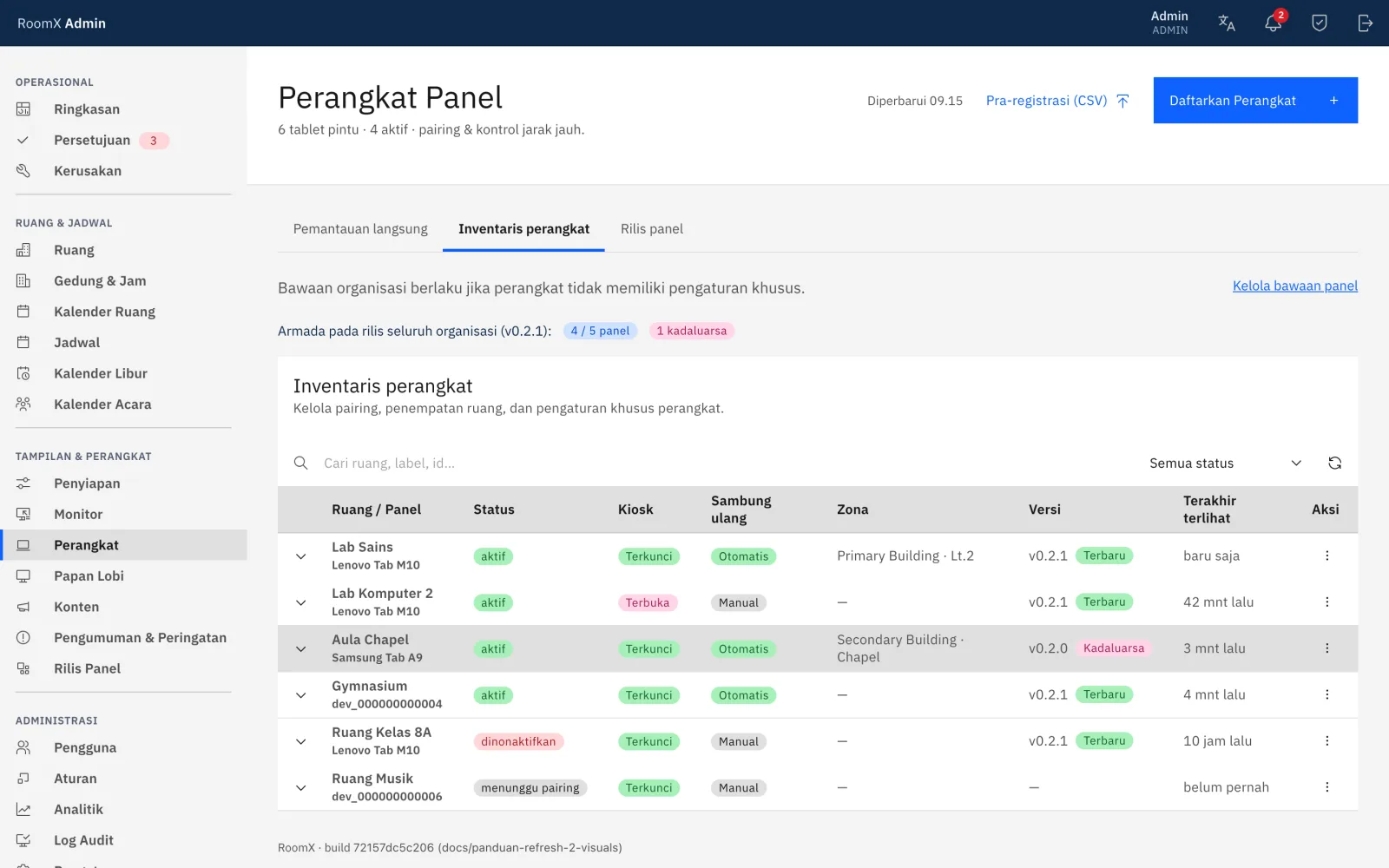
Klik Daftarkan Perangkat. Formulir pendaftaran terbuka.
Ketik kode 6 karakter yang tertera di tablet, lalu pilih ruangan tujuannya.
Klik Klaim & ikat. Konsol menampilkan "Menunggu panel mengonfirmasi…".
Tunggu beberapa detik tanpa menyentuh tablet. Status berubah menjadi "Panel terhubung — aktif" dan panel langsung menampilkan ruangannya.
Memeriksa hasil
Panel menampilkan nama ruangan dan jadwal hari ini. Di konsol, tablet muncul di Perangkat dengan ruangan yang benar, dan di Monitor statusnya Online.
Alternatif: pra-registrasi CSV
Kalau Anda memasang banyak tablet sekaligus, daftarkan nomor serinya lebih dulu. Panel akan mengikat dirinya sendiri saat pertama menyala — tanpa kode, tanpa langkah di konsol.
Di Perangkat, klik Pra-registrasi (CSV). Tempelkan isi CSV pada kotak Isi CSV — kolom wajib serial, roomId, opsional label; tombol Unduh templat CSV memberi contohnya — lalu klik Registrasi. Nomor seri tercetak di kardus tablet.
Impor pra-registrasi perangkat bersifat menambah, bukan mengganti. Daftar perangkat lama tetap ada.
Masalah umum
Kode tidak diterima ("Kode salah atau kedaluwarsa"). Kode berlaku sementara; setelah kedaluwarsa, panel menampilkan kode baru dengan sendirinya. Baca ulang kode yang sedang tampil di tablet, lalu ketik ulang.
QR sulit dipindai. QR panel rapat dan kecil. Naikkan kecerahan layar tablet, lalu dekatkan kamera.
Panel berhenti di "Menunggu panel mengonfirmasi…". Panel butuh koneksi untuk mengonfirmasi. Periksa Wi-Fi tablet, lalu ulangi.