Untuk Guru
Memesan ruangan dari portal, membaca grid ketersediaan, dan memantau status booking Anda.
Sebagai guru, Anda memakai satu layar saja: portal guru di /book/. Dari sana Anda memesan ruangan dan memantau permintaan Anda. Semua bisa selesai dalam tiga menit.
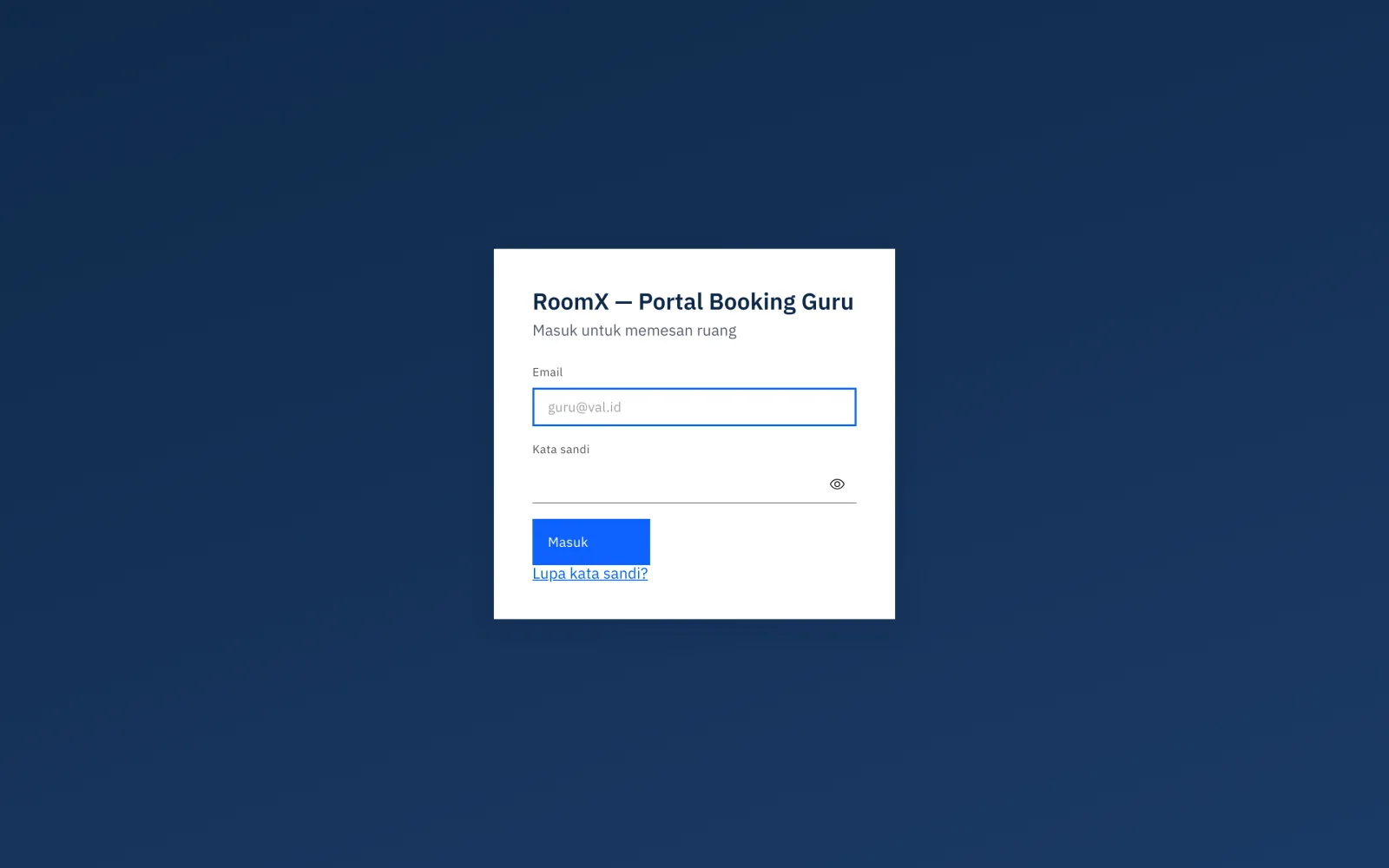
1. Masuk
Buka /book/, isi Email dan Kata sandi, klik Masuk. Login memakai email + kata sandi. Kalau IT sekolah mengaktifkan Microsoft 365, tombol Masuk dengan Microsoft juga muncul sebagai opsi — email + kata sandi tetap selalu tersedia.
2. Pilih ruangan di Book Ruang
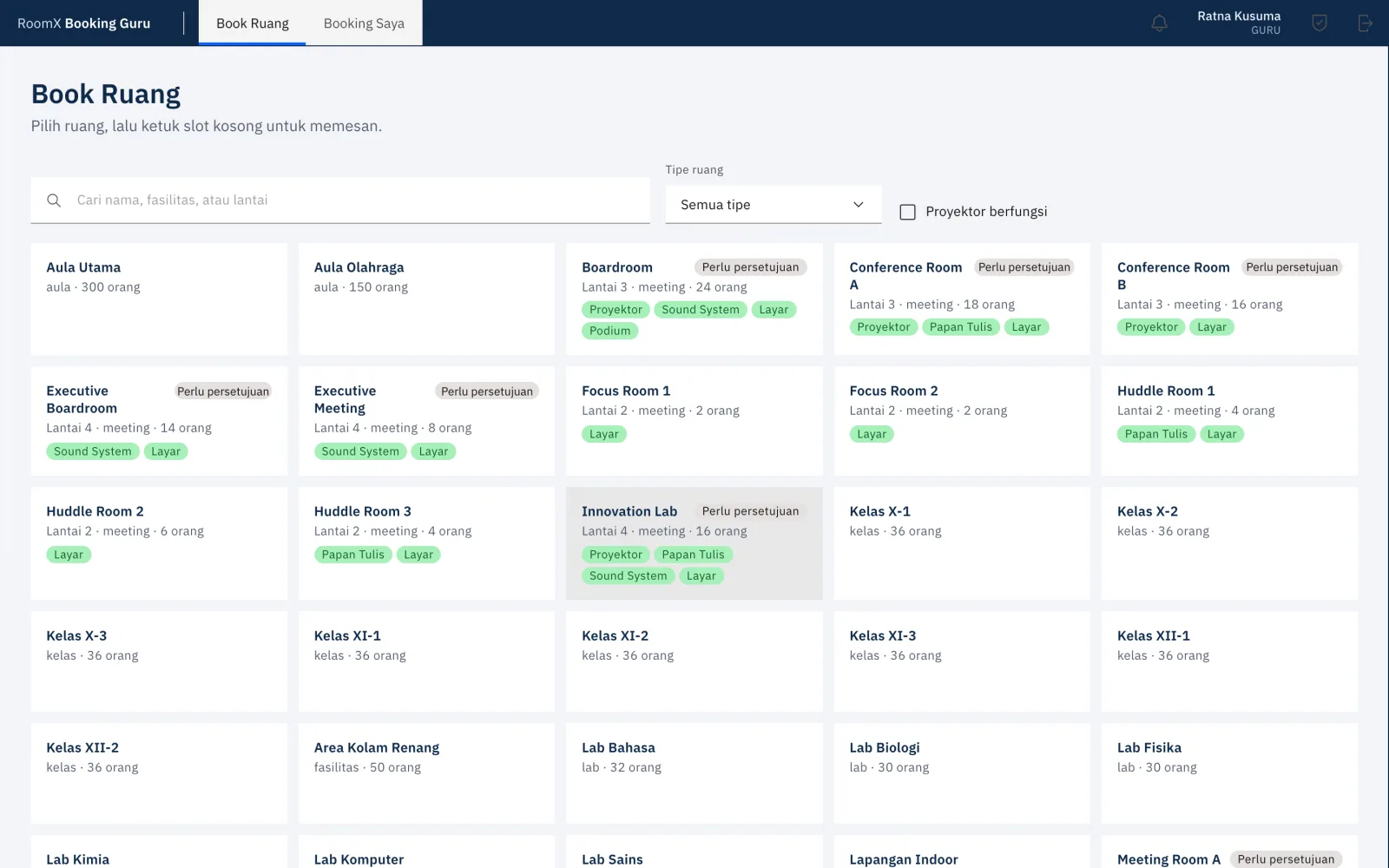
Buka tab Book Ruang. Cari atau saring ruangan sampai ketemu yang Anda butuhkan. Tanda Perlu persetujuan menandai ruang bersama. Apakah booking Anda langsung terkonfirmasi atau menunggu ditentukan oleh pengaturan Perlu persetujuan booking pada ruang itu di konsol — lihat pesan yang muncul setelah Anda mengirim (langkah 4).
3. Baca grid ketersediaan mingguan
Setelah ruangan dipilih, portal menampilkan ketersediaan satu minggu.
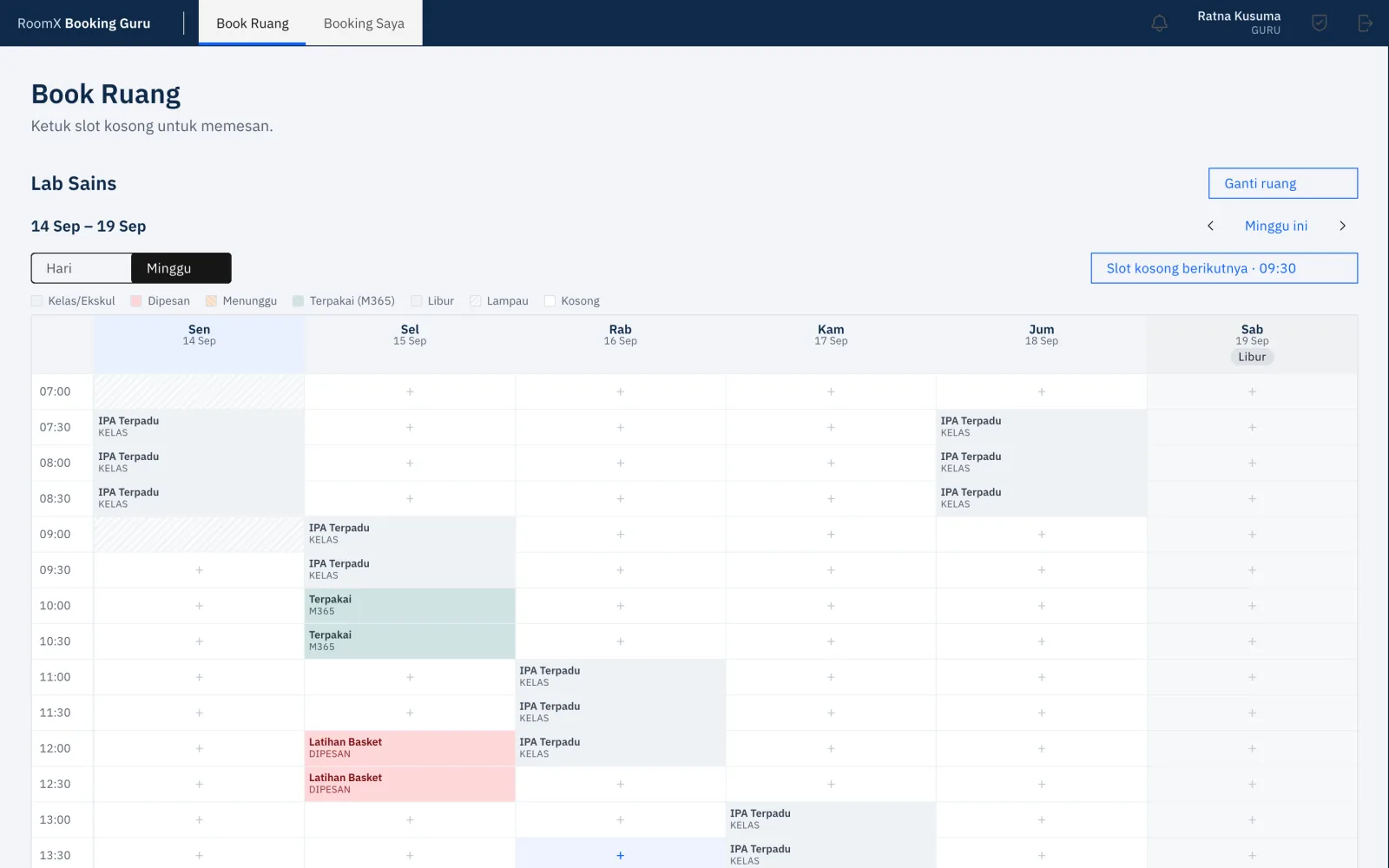
Legenda warnanya:
| Penanda | Artinya |
|---|---|
| Kelas/Ekskul | Terisi kelas reguler dari jadwal sekolah. Tidak bisa dipesan. |
| Dipesan | Sudah ada booking terkonfirmasi. |
| Menunggu | Ada permintaan yang belum disetujui. Slot ini tetap tertahan — orang lain tidak bisa mengambilnya. |
| Libur | Tanggal libur. Kelas tidak berjalan, tapi ruangan tetap bisa dipesan. |
| Lampau | Sudah lewat. |
| Kosong | Bisa Anda pesan. |
4. Pesan slotnya
Klik slot Kosong. Isi Tanggal, jam Mulai dan Selesai, lalu Judul / keperluan (mis. "Rapat wali kelas 8B"). Centang Sembunyikan judul dari panel & papan publik kalau judulnya tidak boleh terbaca orang lewat — ruangan tetap tampak terpakai. Untuk booking rutin, centang Ulangi mingguan (lihat panduan). Lalu kirim.
Hasilnya salah satu dari dua:
- Booking terkonfirmasi — ruangan langsung jadi milik Anda pada jam itu.
- Permintaan booking dikirim, menunggu persetujuan — ruangan diatur Perlu persetujuan booking. Slot sudah ditahan untuk Anda sampai approver memutuskan.
Permintaan ditolak kalau jamnya beririsan dengan kelas reguler atau booking lain di ruang yang sama. Batas sesi yang bersinggungan bukan bentrok: 08:00–09:00 dan 09:00–10:00 boleh berdampingan.
Langkah lengkap memesan ruangan
5. Pantau di Booking Saya
Buka tab Booking Saya untuk melihat semua booking Anda beserta statusnya. Dari sini Anda bisa membatalkan booking yang sudah terkonfirmasi, atau menarik permintaan yang masih menunggu. Slot yang Anda lepas langsung kembali kosong untuk guru lain.
Kalau sekolah mengaktifkan check-in di panel, selama booking berlangsung barisnya memuat tag Check-in melalui panel ruangan. Setelah Anda mengetuk Check in (Check-in) di panel pintu ruangan itu, tag berubah menjadi Sudah check-in. Booking tanpa check-in tetap ditahan — tidak dilepas dan tidak dikenai penalti.
Langkah lengkap membatalkan atau menarik booking · Cara mengonfirmasi booking di panel pintu