Tiga layar RoomX
Kenali panel pintu, portal guru, dan konsol admin — siapa memakai yang mana, dan untuk apa.
RoomX terdiri dari tiga layar. Setelah membaca halaman ini Anda tahu layar mana yang Anda pakai dan apa yang bisa dikerjakan di sana.
1. Panel pintu — dilihat semua orang
Sebuah tablet yang dipasang di samping pintu ruangan. Panel menampilkan status ruangan sekarang: Available (Tersedia), In Use (Terpakai), Exam (Ujian), Holiday (Hari Libur), atau Event (Acara) — panel berbahasa Inggris secara bawaan. Di bawahnya ada jadwal hari ini.
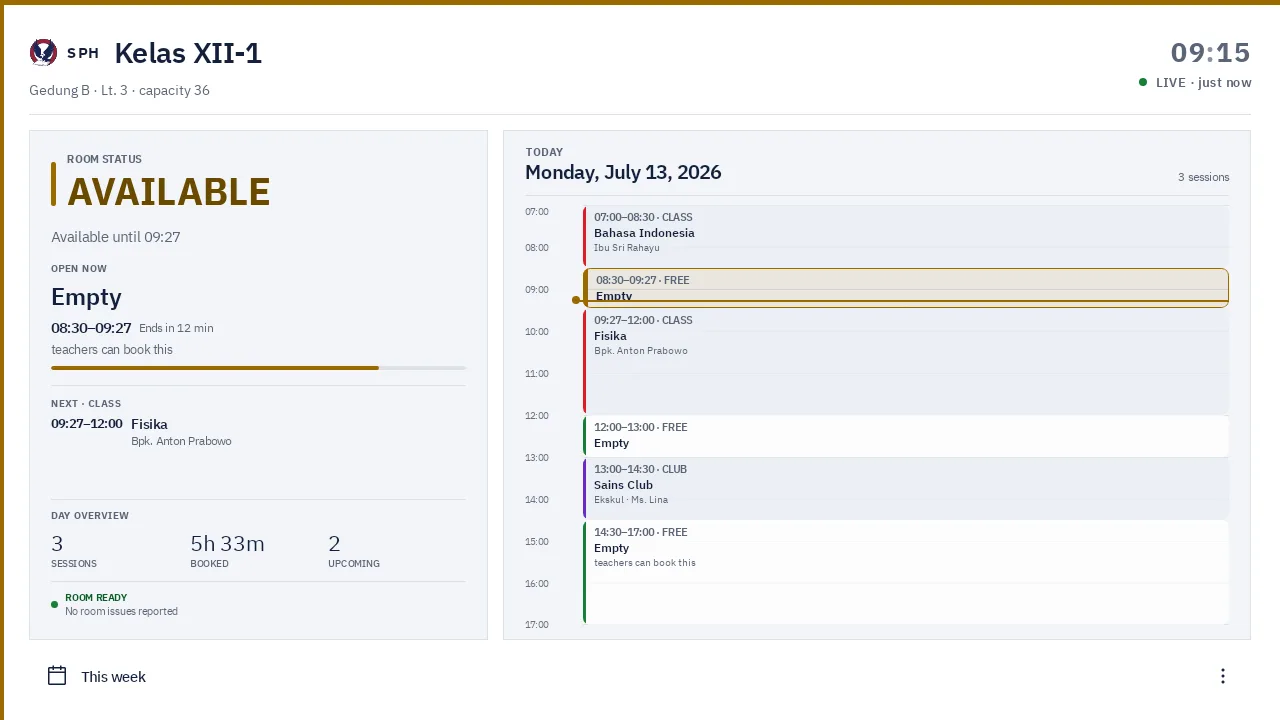
Siapa pun yang lewat bisa membacanya tanpa masuk akun. Panel juga bisa disentuh untuk Report issue (Lapor masalah) lewat menu ⋮ Panel options di bar bawah. Kalau kelas berikutnya mulai 20 menit lagi atau kurang, muncul chip IN USE SOON · N MIN (SEGERA DIPAKAI · N MNT dalam mode Indonesia).
Teks di panel default berbahasa Inggris. Kalau admin mengizinkannya, pembaca bisa mengganti bahasa lewat menu ⋮ Panel options di bar bawah → Language; pilihan ini sementara dan kembali ke pengaturan sekolah saat panel tidak dipakai.
2. Portal guru — untuk memesan ruangan
Halaman web di alamat /book/. Di sinilah guru memesan ruangan: pilih ruang, lihat grid ketersediaan seminggu, klik slot kosong, isi judul dan jam.
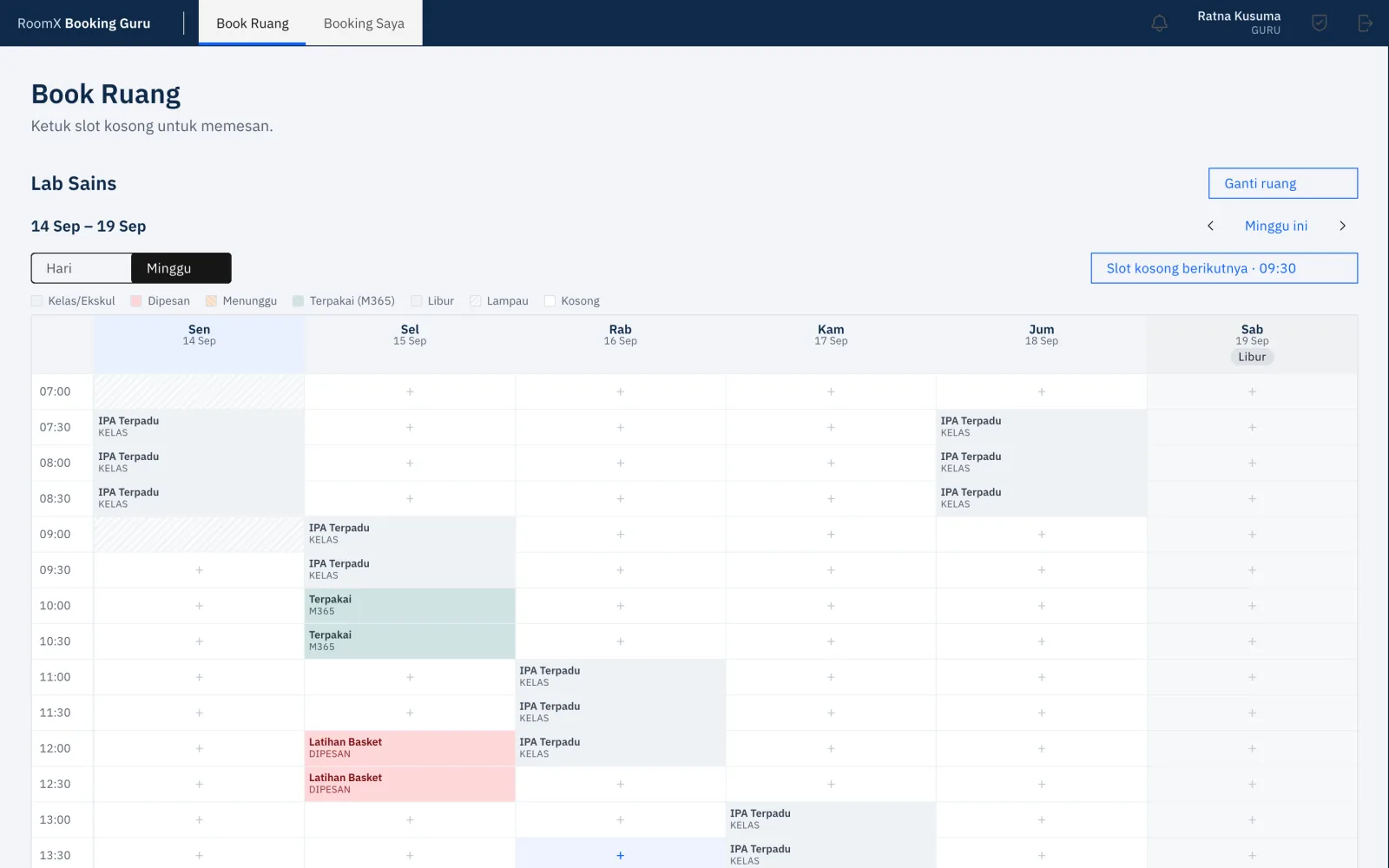
Portal dibuka dari komputer atau ponsel di alamat /book/ sekolah Anda — simpan alamatnya di layar utama ponsel supaya cepat dibuka.
3. Konsol admin — untuk mengatur sekolah
Halaman web di alamat /console/. Di sini sekolah mengatur ruangan, gedung, jam operasional, jadwal pelajaran, hari libur, panel, konten, dan pengguna.
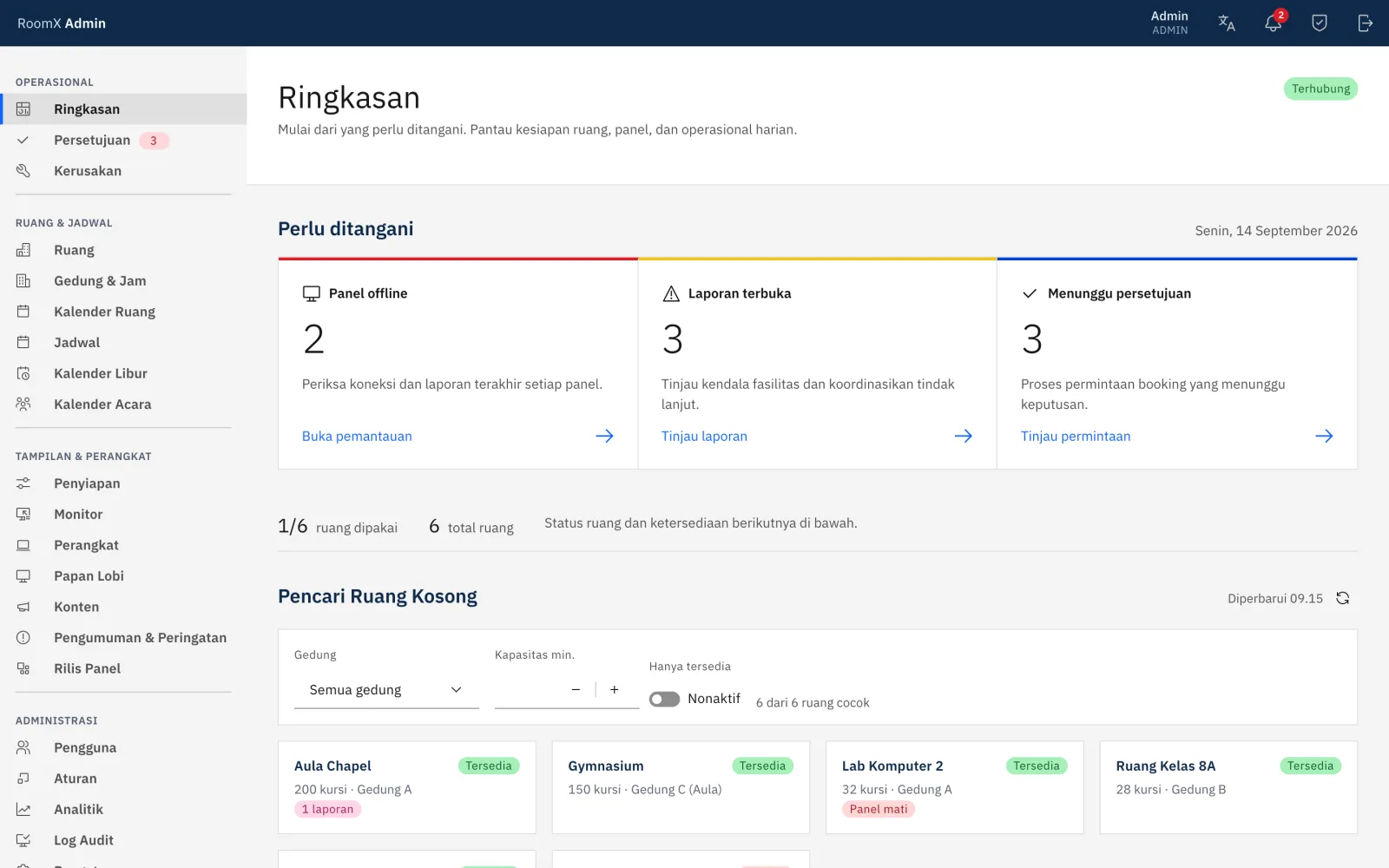
Konsol dipakai admin sekolah (TU/IT). Peran lain bisa masuk tetapi hanya melihat sebagian menu — menu yang muncul menyesuaikan peran akun Anda.
Layar keempat: papan lobi (publik)
Selain tiga layar itu ada satu tampilan publik: papan lobi, halaman web yang dibuka di TV lobi. Ia menampilkan berapa ruang yang Tersedia sekarang, tabel Sekarang & berikutnya per ruang dengan kalimat seperti Kosong hingga jam, dan Kegiatan berikutnya — tanpa login, tanpa disentuh. Judul booking privat tidak pernah tampil di sini. Bahasa papan bawaannya Indonesia; Bahasa bawaan di profil bisa mengubahnya ke English.
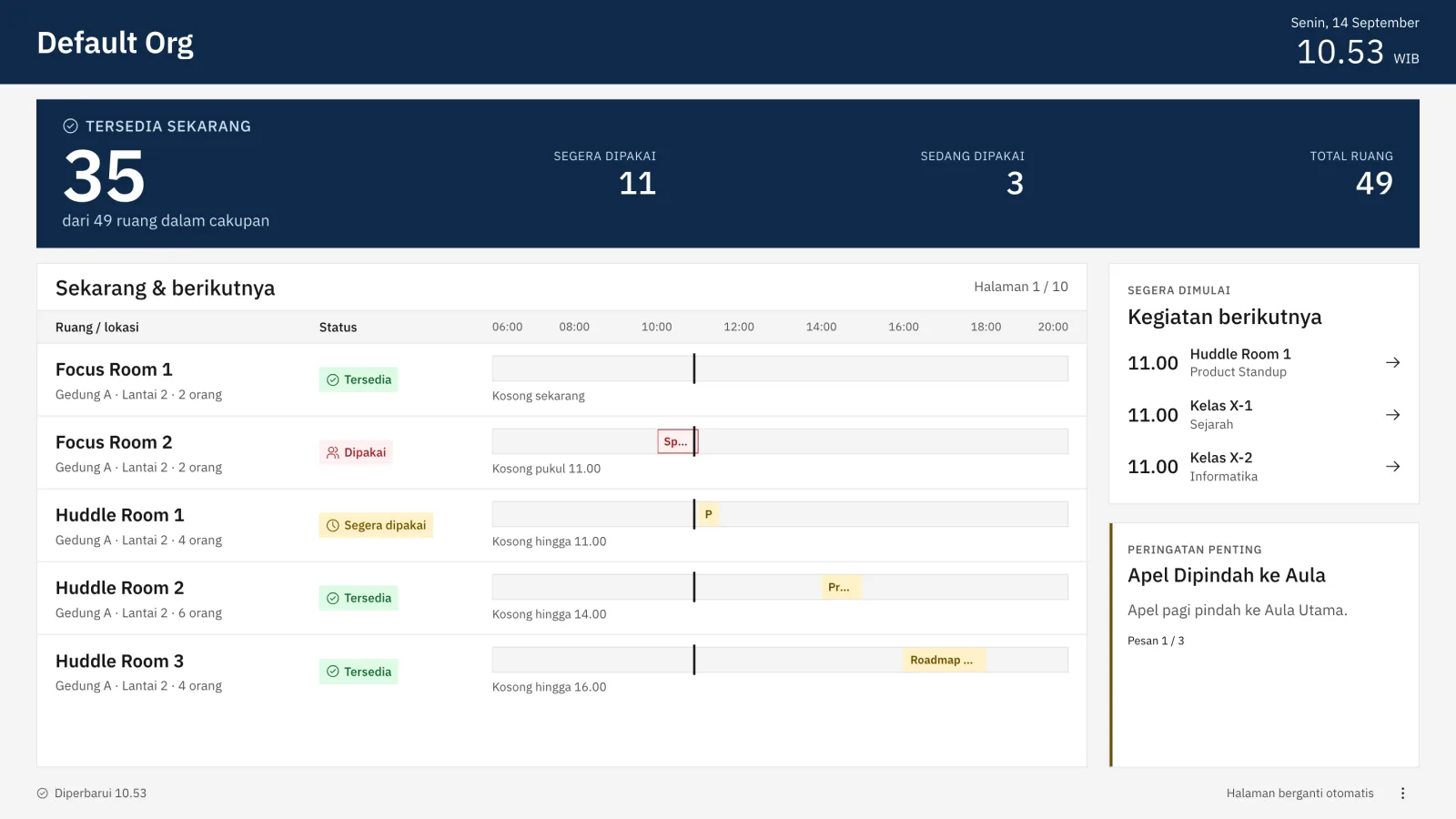
Admin membuat profil layar di menu Papan Lobi konsol, lalu membuka tautannya di TV. Selengkapnya di Papan lobi dan Cara menyiapkan papan lobi di TV.
Lanjut ke panduan peran Anda
Untuk Guru
Masuk ke portal, cari ruang, pesan, dan pantau status booking Anda.
Untuk Admin / TU
Peta menu konsol dan rutinitas harian, mingguan, serta per semester.
Untuk Kepala Sekolah
Tiga hal yang perlu Anda lihat — bukan yang perlu Anda kerjakan.
Untuk Front Desk
Cari ruang kosong, pesan atas nama guru, catat kerusakan.
Untuk IT Sekolah
Pasang tablet, pairing, kunci kiosk, dan tangani panel offline.