Cara memperbarui aplikasi panel
Memilih versi resmi aplikasi panel di menu Rilis Panel, menyetujuinya untuk semua panel atau satu panel, lalu memasangnya lewat pemeriksaan otomatis panel atau tombol Kelola pembaruan di Monitor.
Aplikasi RoomX di tablet pintu diperbarui dari konsol, tanpa mendatangi tiap ruangan. Menu Rilis Panel memuat daftar versi resmi yang diterbitkan penyedia RoomX; Anda memilih versi mana yang boleh dipasang panel sekolah Anda. Panel yang sudah terpasang lalu mengambilnya sendiri pada pemeriksaan berkala, atau segera lewat Kelola pembaruan di Monitor.
Sebelum mulai
- Anda masuk konsol sebagai Admin.
- Panel sudah terpasang dan Online di Monitor (pemasangan jarak jauh hanya diterima panel yang online).
- Sekolah tidak mengunggah berkas APK sendiri. Kalau daftar Rilis resmi tersedia kosong, hubungi admin platform Anda.
- Pilih waktu yang tidak mengganggu operasional sekolah: saat memasang, tampilan panel terhenti sejenak.
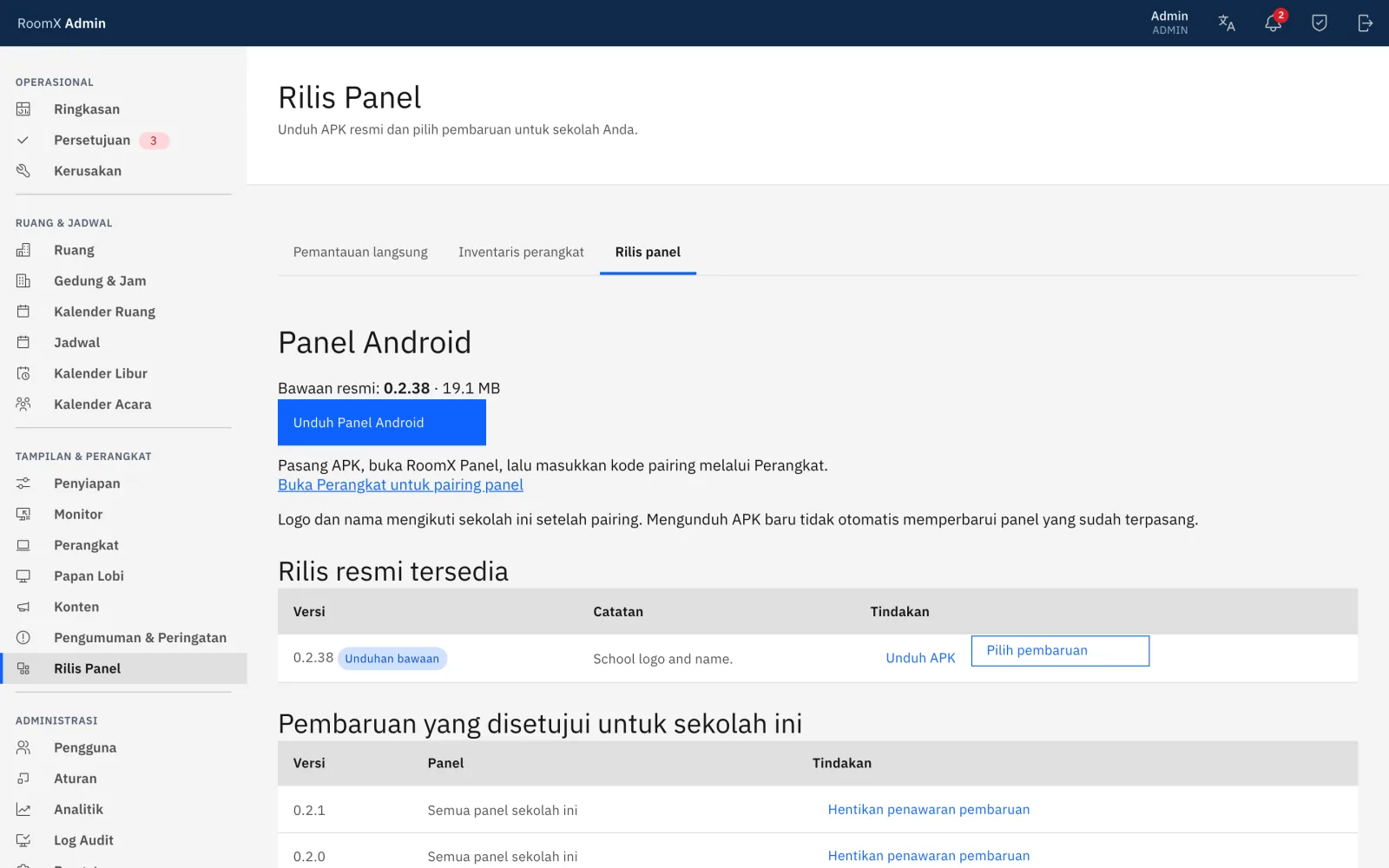
Membaca halaman Rilis Panel
- Panel Android — Bawaan resmi menyebut versi dan ukurannya; tombol Unduh Panel Android mengunduh APK untuk tablet baru (lihat Cara memasang aplikasi RoomX di tablet). Mengunduh APK baru tidak otomatis memperbarui panel yang sudah terpasang.
- Rilis resmi tersedia — tabel Versi, Catatan, Tindakan. Versi yang ditandai Unduhan bawaan adalah yang disajikan tautan unduh. Tiap baris punya Unduh APK dan Pilih pembaruan.
- Pembaruan yang disetujui untuk sekolah ini — tabel Versi, Panel, Tindakan: versi yang sudah Anda setujui, targetnya (Semua panel sekolah ini atau label satu panel), dan tombol Hentikan penawaran pembaruan.
Langkah
Buka Rilis Panel. Di Rilis resmi tersedia, cari versi yang diinginkan lalu klik Pilih pembaruan.
Di dialog Setujui pembaruan, pilih Penerima pembaruan: Semua panel sekolah ini, atau satu panel tertentu (hanya panel berstatus aktif yang tercantum, dengan label atau nama ruangannya). Klik Setujui pembaruan.
Versi itu muncul di Pembaruan yang disetujui untuk sekolah ini. Mulai sekarang panel penerima boleh memasangnya.
Tunggu pemeriksaan otomatis panel, atau paksa sekarang dari Monitor: klik Kelola pembaruan pada kartu panel, lalu Cek pembaruan. Bila statusnya Pembaruan tersedia, klik Pasang pembaruan, baca penjelasannya, lalu Lanjutkan instalasi.
Cara panel mengambil pembaruan
Panel memeriksa sendiri sekitar 2 menit setelah menyala, lalu setiap 3 jam. Pemeriksaan otomatis yang menemukan versi disetujui yang lebih baru dari versi terpasang langsung memasangnya. Versi yang lebih lama tidak pernah ditawarkan — menyetujui versi lama tidak menurunkan versi panel yang sudah lebih baru.
Dialog Pembaruan aplikasi panel di Monitor → Kelola pembaruan menampilkan Versi terpasang, Versi tujuan, dan Laporan diterima, ditambah status seperti Belum diperiksa, Tidak ada pembaruan, Pembaruan tersedia, Mengunduh, Memasang — menunggu verifikasi, Pemasangan terverifikasi, atau Pembaruan gagal. Cek pembaruan hanya memeriksa ketersediaan; Pasang pembaruan (atau Coba lagi setelah gagal) yang benar-benar memasang. Permintaan yang tidak dijawab panel kedaluwarsa setelah sepuluh menit.
Menghentikan penawaran
Klik Hentikan penawaran pembaruan pada baris di Pembaruan yang disetujui untuk sekolah ini, lalu konfirmasi Hentikan penawaran di dialog Hentikan penawaran pembaruan ini?. Panel yang belum memasang tidak akan menerimanya lagi; instalasi yang sudah dimulai tidak dibatalkan, dan panel yang sudah memasang tetap pada versi barunya.
Memeriksa hasil
Di Perangkat, kolom Versi menampilkan versi baru dengan label Terbaru; panel yang masih di versi lama berlabel Kadaluarsa. Baris Armada pada rilis seluruh organisasi (v…) di atas tabel menghitung berapa panel yang sudah di rilis terbaru. Di Monitor, kartu panel menyebut Versi … dan dialog Kelola pembaruan berakhir di Pemasangan terverifikasi.
Masalah umum
Pembaruan belum dapat disetujui. Periksa panel yang dipilih dan apakah versi yang lebih baru sudah disetujui untuk target itu — versi yang lebih lama dari yang sudah disetujui ditolak.
Tombol di Kelola pembaruan tidak bisa diklik. Panel harus online dengan laporan pembaruan yang segar; dialog menyebut alasannya, misalnya Panel harus online. atau Proses pembaruan sedang berjalan. Bila tertulis Perbarui aplikasi panel untuk mengaktifkan kontrol pembaruan jarak jauh., aplikasi panel itu terlalu lama untuk dikendalikan dari konsol — perbarui panel itu secara manual lewat Penyiapan → Panel Android.
Status Menunggu tindakan pada perangkat. Android di tablet meminta konfirmasi. Ikuti petunjuk yang tampil di panel itu.
Status Pembaruan gagal. Dialog menyebut sebabnya, misalnya Unduhan gagal. Periksa koneksi panel, lalu coba lagi. atau Penyimpanan pada panel tidak mencukupi. Perbaiki penyebabnya, lalu klik Coba lagi.