Cara mengirim perintah jarak jauh ke panel
Dari menu Monitor, membuat panel berkedip, memuat ulang kontennya, mengambil tangkapan layar, mengirim pesan, memaksa satu slide tayang (takeover), menguji LED bar, mengambil log, me-reboot, atau memperbarui aplikasinya.
Dari menu Monitor Anda melihat semua panel sekolah dan mengendalikannya tanpa mendatangi ruangannya. Gunakan untuk memastikan panel mana yang menempel di ruangan mana, memaksa panel menampilkan konten terbaru, atau menayangkan satu poster di satu pintu saja.
Sebelum mulai
- Anda masuk konsol sebagai Admin.
- Perintah ke panel yang Offline tidak hilang: perintah disimpan di server dan dijalankan begitu panel tersambung lagi. Pengecualiannya pembaruan aplikasi lewat Kelola pembaruan, yang hanya diterima panel Online dan kedaluwarsa setelah sepuluh menit.
Membaca halaman Monitor
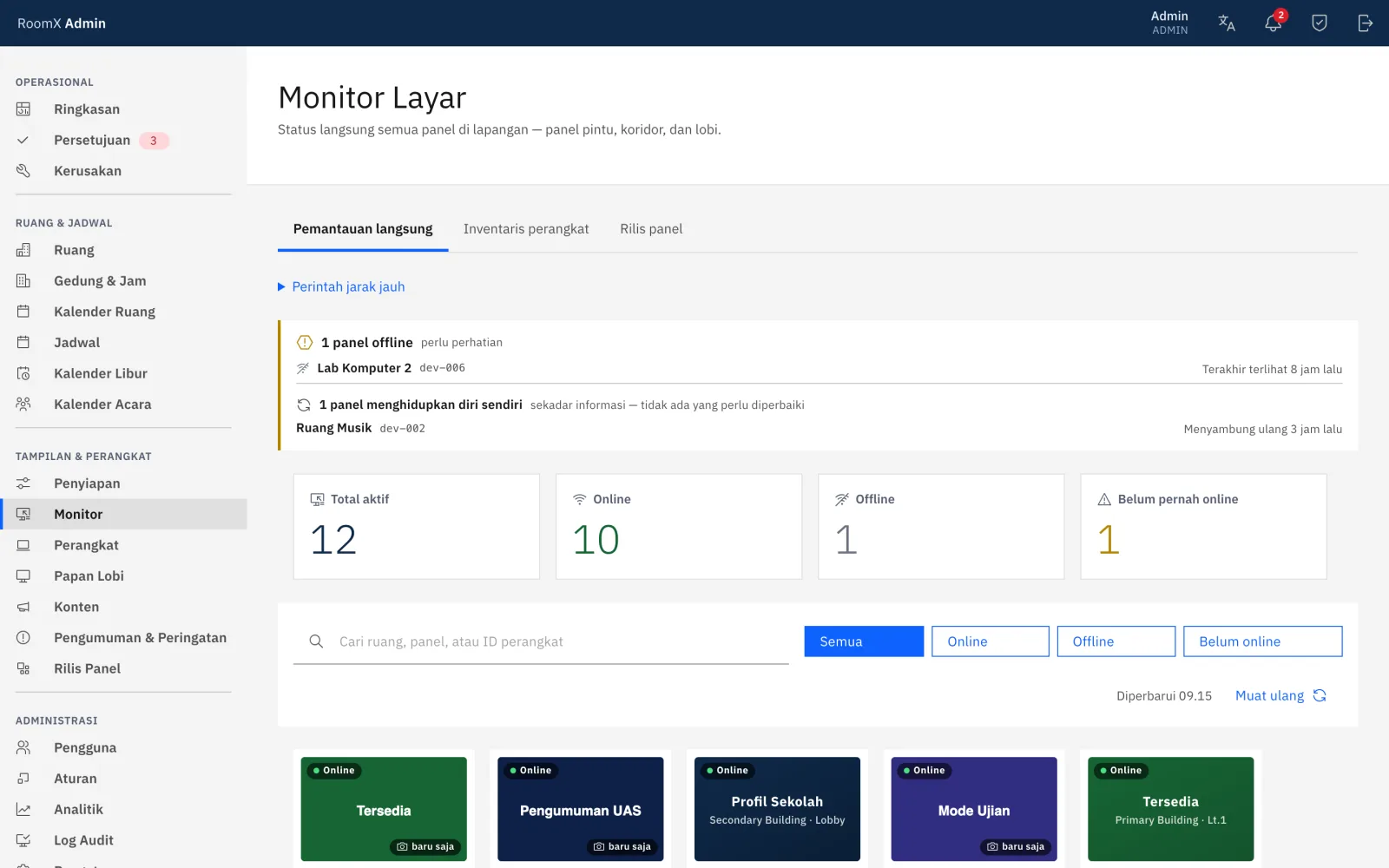
Setiap panel muncul sebagai kartu dengan status dan gambar layar nyatanya:
- Online — panel mengirim kabar dalam 90 detik terakhir.
- Offline — panel pernah online tapi sudah lebih dari 90 detik tidak mengirim kabar.
- Belum pernah online — panel terdaftar tapi belum sekali pun terhubung.
Tombol filter Semua, Online, Offline, dan Belum online menyaring kartu; kotak pencarian mencari ruang, panel, atau ID perangkat.
Langkah
Buka Monitor dan cari panel yang dituju berdasarkan nama ruangan atau zonanya.
Klik menu ⋮ pada kartu panel itu, lalu pilih salah satu perintah di bawah.
Daftar perintah
- Identifikasi (kedip) — layar panel dibingkai tebal dan menampilkan This panel (Panel ini) selama beberapa detik. Dipakai untuk memastikan panel di daftar benar-benar yang menempel di ruangan yang Anda tuju.
- Muat ulang konten — memaksa panel menarik jadwal dan slide terbaru sekarang, tanpa menunggu penyegaran berkala.
- Ambil tangkapan sekarang — meminta gambar layar panel saat ini, tanpa menunggu tangkapan berkala yang berjalan tiap 2 menit.
- Kirim pesan… — membuka dialog Kirim pesan. Tulis di kolom Pesan (maksimal 500 karakter), lalu klik Kirim. Teksnya tampil di tengah layar panel selama 30 detik, lalu hilang sendiri.
- Ambil alih… — memaksa satu slide signage tayang penuh di panel ini. Lihat bagian berikutnya.
- Batalkan Takeover — melepas takeover; panel kembali ke tampilan normalnya.
- Tes LED bar… — membuka dialog Tes LED bar. Pilih warna di Pilih warna (Hijau, Merah, Biru, Ungu, Mati (padamkan bar), atau Recover (pulihkan bar macet)), lalu klik Kirim. Bar menyala dengan warna itu selama ±15 detik, lalu kembali ke warna status ruangan. Hanya panel dengan LED bar yang merespons; panel lain menerima perintah tanpa efek.
- Lihat log… — membuka dialog Log panel berisi entri terbaru yang dikirim panel (terbaru dulu). Klik Ambil log sekarang untuk meminta panel mengirim buffer terkininya.
- Mulai ulang panel — menyalakan ulang tablet dari jarak jauh. Konfirmasi di dialog Reboot panel ini? dengan Mulai ulang. Panel offline sejenak selama reboot. Pada tablet yang belum disiapkan IT sebagai Device Owner, yang dimulai ulang hanya aplikasi RoomX, bukan tabletnya. Dipakai saat panel tampak macet.
Di bawah menu, setiap kartu juga punya tombol Kelola pembaruan untuk memperbarui aplikasi panel — lihat Cara memperbarui aplikasi panel.
Takeover: memaksa satu slide ke satu panel
Takeover menayangkan satu slide signage yang sudah tayang (dipublikasikan di Konten) secara penuh di layar satu panel. Slide itu menutup seluruh isi layar, termasuk status ruang, dan bertahan sampai Anda membatalkannya; ia tidak hilang sendiri, bahkan setelah panel di-restart. Peringatan darurat dan pengumuman pindah ruangan tetap tampil di atasnya.
Pilih Ambil alih… pada kartu panel. Dialog Ambil alih panel ini terbuka.
Di Pilih slide, pilih satu slide, lalu klik Kirim. Hanya slide yang sudah tayang yang muncul di daftar; draf dan slide yang menunggu review tidak.
Kartu panel kini menampilkan label ungu Ambil alih: judul slide selama takeover aktif.
Selesai? Pilih Batalkan Takeover pada kartu yang sama.
Takeover tidak berakhir otomatis. Kalau labelnya masih ada di kartu setelah acara usai, panel itu masih menutupi status ruangnya — batalkan.
Memeriksa hasil
Setelah Ambil tangkapan sekarang, thumbnail pada kartu panel diperbarui dalam beberapa detik; setelah Muat ulang konten, thumbnail baru menyusul pada tangkapan berkala berikutnya (paling lama 2 menit). Identifikasi (kedip) dan Kirim pesan… terlihat langsung di layar panel. Setelah Mulai ulang panel, panel offline sejenak; kartunya kembali Online begitu panel selesai menyala.
Masalah umum
Perintah tidak ada reaksi. Panel mungkin offline; perintah akan dijalankan saat panel kembali online. Periksa statusnya di kartu.
Panel offline padahal menyala. Panel yang terputus dari Wi-Fi tetap menampilkan jadwal tersimpan; perintah menunggu sampai panel tersambung lagi. Lihat Panel menampilkan "Koneksi Terputus".
Daftar slide di dialog takeover kosong. Belum ada slide yang tayang. Buat atau tayangkan slide dulu di Konten.
Tes LED bar tidak menyalakan apa pun. Panel itu tidak punya LED bar; perintahnya diterima tanpa efek.