Untuk Admin / TU
Peta menu konsol admin dan rutinitas harian, mingguan, serta per semester.
Anda mengatur RoomX untuk seluruh sekolah dari konsol di /console/. Halaman ini adalah peta: menu mana untuk apa, dan mana yang perlu Anda buka rutin.
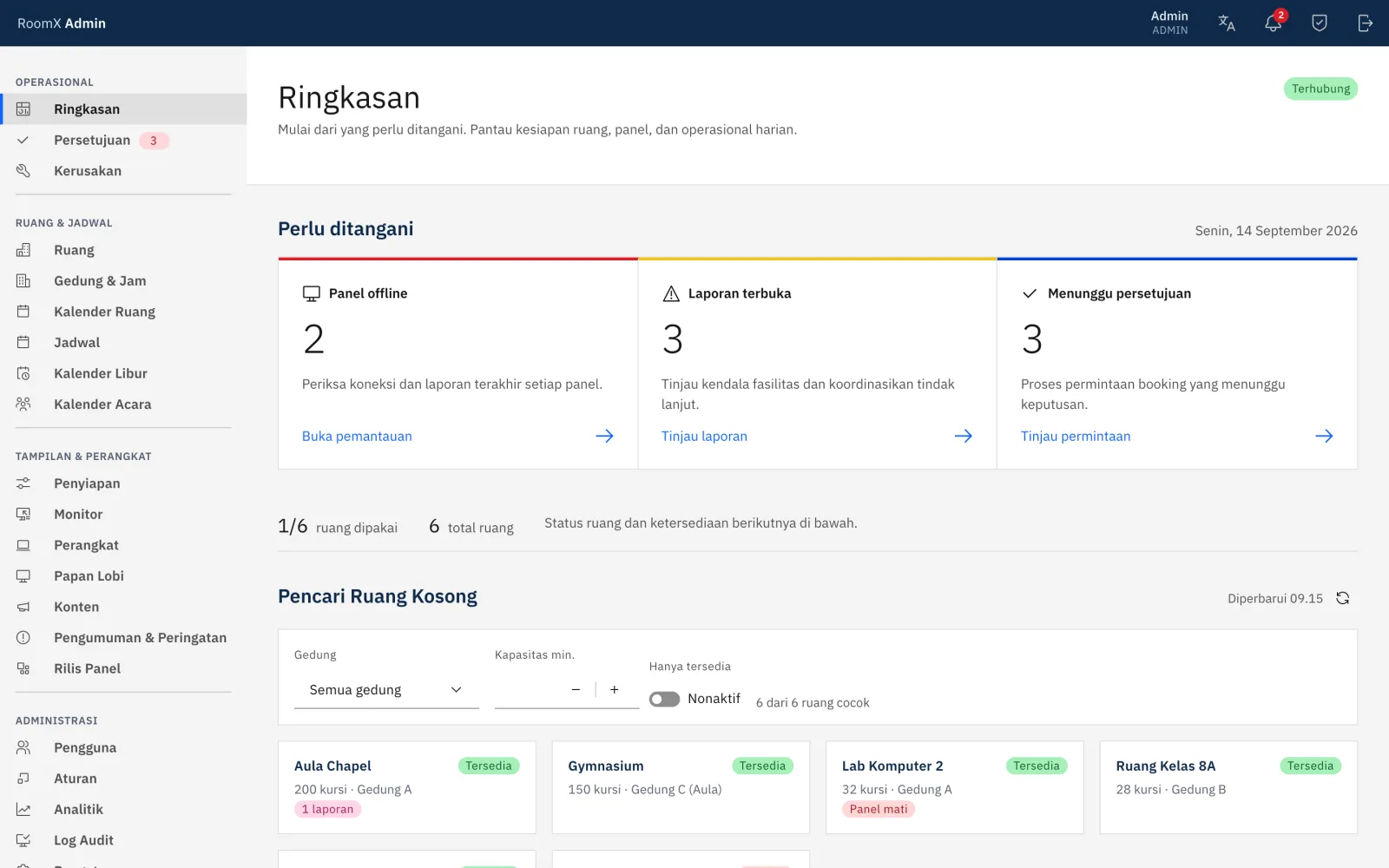
Peta menu
OPERASIONAL
| Menu | Untuk apa |
|---|---|
| Ringkasan | Ringkasan hari ini: ruang yang dipakai, panel yang offline, laporan kerusakan yang terbuka. Ada juga Pencari Ruang Kosong. |
| Persetujuan | Antrean booking yang menunggu keputusan; tab Ditolak dan Kedaluwarsa. |
| Kerusakan | Laporan dari panel: Terbuka → Ditindak → Selesai. |
RUANG & JADWAL
| Menu | Untuk apa |
|---|---|
| Ruang | Daftar ruangan. Tambah manual atau Impor Excel. Di sini juga ruangan ditandai Perlu persetujuan booking. |
| Gedung & Jam | Daftar gedung dan jam operasionalnya. Jam bisa di-override per ruang. |
| Kalender Ruang | Melihat dan memesan slot ruangan langsung dari konsol. |
| Jadwal | Jadwal pelajaran reguler. Manual atau Impor Excel. |
| Acara & Libur | Tanggal berdasarkan jenis: libur meniadakan kelas reguler; acara menambah konteks panel. Keduanya mempertahankan booking yang ada. |
TAMPILAN & PERANGKAT
| Menu | Untuk apa |
|---|---|
| Penyiapan | Branding panel — nama tampilan dan logo sekolah yang muncul di panel — dan pemasangan panel Android: unduh APK resmi, pilih pembaruan untuk panel yang sudah terpasang. |
| Monitor | Melihat layar panel dari jauh dan mengirim perintah: identifikasi, muat ulang, tangkapan layar, pesan, ambil alih, tes LED, log, mulai ulang, pembaruan. |
| Perangkat | Daftarkan panel baru, lihat panel mana yang online. |
| Papan Lobi | Profil layar papan lobi — tampilan publik ringkasan ruang di /book/#/board, tanpa login. |
| Konten | Slide signage: teks dan gambar. Bisa dibatasi ke hari + jam tertentu. |
| Pengumuman & Peringatan | Banner pengumuman/peringatan/darurat di panel. Tidak mengubah jadwal, tidak memblokir booking. |
| Rilis Panel | Versi aplikasi panel yang tersedia untuk pembaruan OTA; pembaruan tiap panel dijalankan dari Monitor → Kelola pembaruan. |
ADMINISTRASI
| Menu | Untuk apa |
|---|---|
| Pengguna | Akun dan perannya, plus matriks izin per peran yang bisa diubah (tab Peran & Akses). |
| Aturan | Aturan booking insidental: kuota per guru, jendela & durasi, jeda antar sesi, check-in di panel — bawaan global dan override per tipe ruang. |
| Analitik | Pemanfaatan ruang dalam angka, untuk kepala sekolah dan admin. |
| Log Audit | Catatan siapa mengubah apa dan kapan. |
| Pengaturan | Pengaturan sekolah: identitas & kontak, bawaan panel, pemeliharaan panel, modul & istilah, Microsoft 365. |
Rutinitas
Harian
- Buka Ringkasan. Lihat ada panel offline atau tidak.
- Buka Persetujuan. Kosongkan antrean — booking yang menunggu menahan slotnya, jadi jangan dibiarkan menggantung. Cara menyetujui booking
- Buka Kerusakan. Teruskan laporan baru ke petugas, lalu klik Tindak lanjut (status jadi Ditindak) atau Selesaikan (status jadi Selesai). Cara menangani laporan kerusakan
Mingguan
- Monitor — periksa layar panel dari jauh, pastikan tidak ada yang menampilkan hal aneh atau terkunci offline. Cara memantau panel
- Konten — perbarui slide pengumuman yang sudah lewat tanggalnya. Cara membuat slide signage
Per semester
- Jadwal — masukkan jadwal pelajaran semester baru. Cara mengisi jadwal
- Acara & Libur — masukkan tanggal libur semester baru. Cara mengisi Kalender Libur
Impor Jadwal (Excel) mengganti jadwal. Pada Acara & Libur, setiap impor CSV mengganti semua entri jenis yang dipilih; jenis lainnya tetap. Siapkan berkas yang sudah lengkap sebelum mengimpor. Impor Ruang dan pra-registrasi perangkat bersifat menambah.