Cara mengelola panel yang sudah terpasang
Mengunci kiosk, memindahkan panel, mengatur preferensi tampilan dan zona per panel, menyembunyikan signage, memulihkan konfigurasi lama, atau melepas panel dari armada.
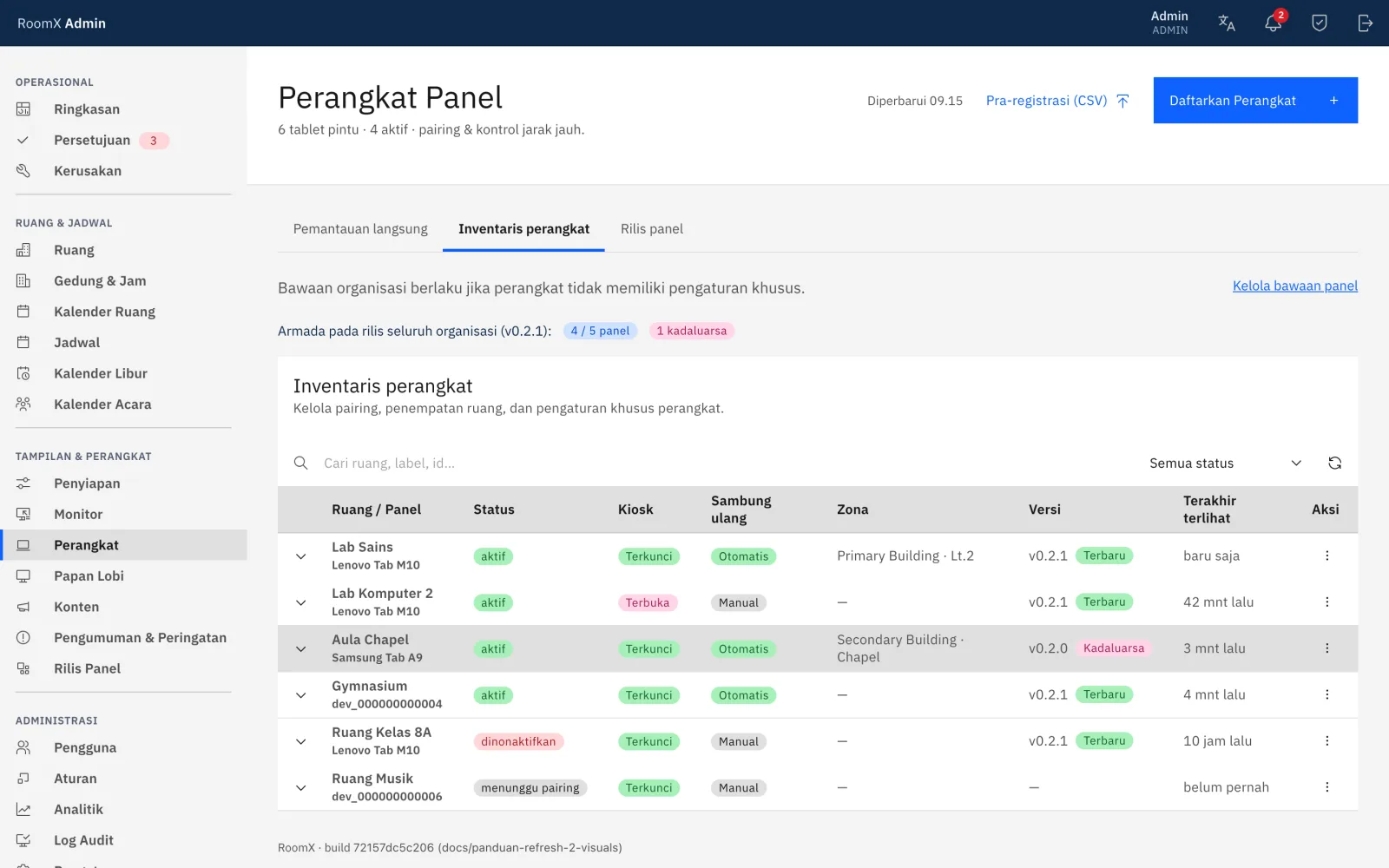
Setelah tablet terikat ke ruangan, Anda mengelolanya dari menu Perangkat. Dari sini Anda mengunci layar, memindahkan panel ke ruangan lain, menyetel tampilan satu panel saja, atau melepasnya dari sekolah.
Sebelum mulai
- Anda masuk konsol sebagai Admin.
- Panelnya sudah terpasang. Kalau belum, lihat Cara memasang dan menghubungkan panel.
- Bawaan seluruh sekolah diatur terpisah: tautan Kelola bawaan panel di atas tabel membuka Pengaturan → Bawaan panel. Pengaturan per panel di halaman ini hanya menimpa bawaan itu untuk satu panel.
Langkah
Buka Perangkat, cari panel di daftar, lalu buka menu ⋮ di kolom Aksi:
Ubah panel / ruang. Membuka dialog Ubah Panel. Pilih ruangan baru pada Ruang, isi Label perangkat dan Zona bila perlu, lalu klik Simpan. Panel langsung menampilkan jadwal ruangan itu. Dialog yang sama memuat Preferensi tampilan (lihat di bawah).
Kunci kiosk / Buka kunci kiosk. Mengunci layar ke aplikasi RoomX agar tablet tidak dipakai untuk hal lain. Buka kunci hanya untuk pemeliharaan; mengunci lagi menyematkan ulang dalam ~1–2 detik.
Sembunyikan signage di panel ini. Panel berhenti menampilkan signage/konten; status ruang tetap tampil. Slide tidak diubah dan panel lain tidak terpengaruh. Untuk menyembunyikan di semua panel, matikan Tampilkan signage di panel di Pengaturan → Bawaan panel. Menu yang sama berubah menjadi Tampilkan signage di panel ini untuk mengembalikannya.
Izinkan sambung-ulang otomatis / Cabut sambung-ulang otomatis. Saat diizinkan, panel yang kehilangan token-nya menyambung ulang sendiri memakai identitas perangkat tersimpan. Cabut kalau Anda ingin panel yang kehilangan token-nya harus di-pairing ulang secara manual.
Putuskan token. Token panel langsung berhenti berlaku. Ini bukan larangan: bila sambung-ulang otomatis masih aktif, panel menghidupkan diri kembali dalam hitungan detik, tetap terikat ke ruangnya. Untuk menghentikan panel selama renovasi, centang Cabut juga sambung-ulang otomatis (panel tetap mati sampai admin memasangkan ulang) di dialog konfirmasinya (kotak centang ini hanya muncul bila sambung-ulang otomatis sedang aktif). Tanpa sambung-ulang otomatis, panel kembali ke layar pairing dalam hitungan detik, atau saat berikutnya terhubung. Sejak itu panel hanya bisa kembali lewat pairing baru: daftarkan dengan kode baru yang tampil di panel dan pilih ruangnya lagi. Pengaturan sebelumnya tidak terbawa, dan Aktifkan kembali tidak akan memulihkannya. Aktifkan kembali mengembalikan panel yang diputus ke ruangnya hanya selama panel belum terhubung lagi, misalnya saat panel dimatikan.
Hapus dari armada. Melepas tablet dari sekolah secara permanen dan menghapus identitasnya, sehingga tidak pernah bisa menyambung kembali sendiri. Dipakai untuk tablet yang diganti, dipensiunkan, atau hilang.
Preferensi tampilan per panel
Di dialog Ubah Panel, bagian Preferensi tampilan menyetel satu panel. Setiap pengaturan mengikuti sekolah kecuali dipilih nilai khusus — pilihan pertama selalu Ikuti sekolah, diikuti nilai bawaan sekolah saat ini.
- Bahasa panel: Bahasa Indonesia atau English.
- Mode warna panel: Otomatis, Terang, atau Gelap.
- Izinkan ganti bahasa dan Izinkan ganti mode warna: Diizinkan atau Dikunci. Saat diizinkan, orang di depan panel boleh mengganti bahasa atau mode warna sendiri tanpa PIN; pilihannya kembali ke pengaturan admin setelah 2 menit tanpa interaksi. Lapor masalah tetap tersedia apa pun pilihannya.
Klik Simpan; panel memuat ulang konfigurasinya sendiri.
Zona
Zona adalah lokasi fisik panel, misalnya "Lobi, Lantai 2". Isinya tampil di kolom Zona tabel dan menjadi judul kartu panel di Monitor (bila kosong, kartu memakai nama ruangan). Kosongkan bila tidak ada.
Riwayat konfigurasi dan pemulihan
Klik tanda panah di ujung kiri baris untuk membukanya. Baris yang terbuka menampilkan Identitas panel, Sambung-ulang terakhir, dan Riwayat konfigurasi.
Setiap entri riwayat adalah keadaan pengaturan panel sebelum sebuah perubahan — jadi Pulihkan pada entri teratas membatalkan perubahan terakhir. Klik Pulihkan, baca ringkasannya di dialog Pulihkan konfigurasi ini?, lalu konfirmasi Pulihkan. Panel memuat ulang konfigurasinya otomatis, dan pemulihan ini sendiri tercatat sehingga bisa dibatalkan lagi dari riwayat. Entri Tanpa penyesuaian (bawaan) berarti panel saat itu sepenuhnya mengikuti sekolah.
Memeriksa hasil
Setiap perubahan langsung terlihat di baris panel pada Perangkat: kolom Kiosk (Terkunci / Terbuka), Sambung ulang (Otomatis / Manual), Zona, dan Status (aktif, dinonaktifkan, atau menunggu pairing). Status online-nya ada di Monitor.
Masalah umum
Kiosk bisa ditembus. Penguncian penuh — tablet tidak bisa keluar dari RoomX — hanya berlaku setelah tablet di-provisioning khusus oleh tim IT. Tanpa itu, penguncian bisa ditembus orang yang tahu caranya. Jangan andalkan kiosk saja untuk tablet yang mudah dijangkau.
Panel yang diputus tokennya tetap menyala. Memutus token tidak mematikan layar. Untuk mematikan layar, atur Layar mati terjadwal per gedung di Gedung & Jam.
Panel kembali aktif sendiri setelah tokennya diputus. Sambung-ulang otomatis masih diizinkan. Putuskan lagi dan centang Cabut juga sambung-ulang otomatis di dialognya.
Riwayat konfigurasi kosong. Tulisan Belum ada perubahan konfigurasi tercatat. berarti pengaturan panel ini belum pernah diubah sejak dipasang.