Cara membaca analitik pemakaian ruang
Membaca utilisasi, jam tersibuk, dan tabel per ruang di menu Analitik konsol — dan tahu apa yang tidak ditampilkannya.
Menu Analitik menjawab satu pertanyaan: seberapa terpakai ruangan-ruangan sekolah dalam satu periode. Angkanya dihitung dari jadwal kelas dan booking yang sudah terkonfirmasi, dibandingkan dengan jam operasional tiap ruang.
Sebelum mulai
- Menu Analitik tampil untuk semua peran konsol. Datanya butuh izin Lihat jadwal, yang secara bawaan dipegang Guru, Front Desk, Approver, dan Admin.
- Angkanya hanya sebaik datanya: jadwal kelas di Jadwal, booking yang sudah terkonfirmasi, dan jam buka–tutup di Gedung & Jam (atau override per ruang di Ruang). Bila keduanya kosong, dipakai 06:30–17:00.
- Hari libur di Acara & Libur — termasuk Sabtu dan Minggu bila aturan akhir pekan aktif — dihitung nol jam tersedia, dan kelas rutin pada hari itu tidak dihitung terpakai.
Langkah
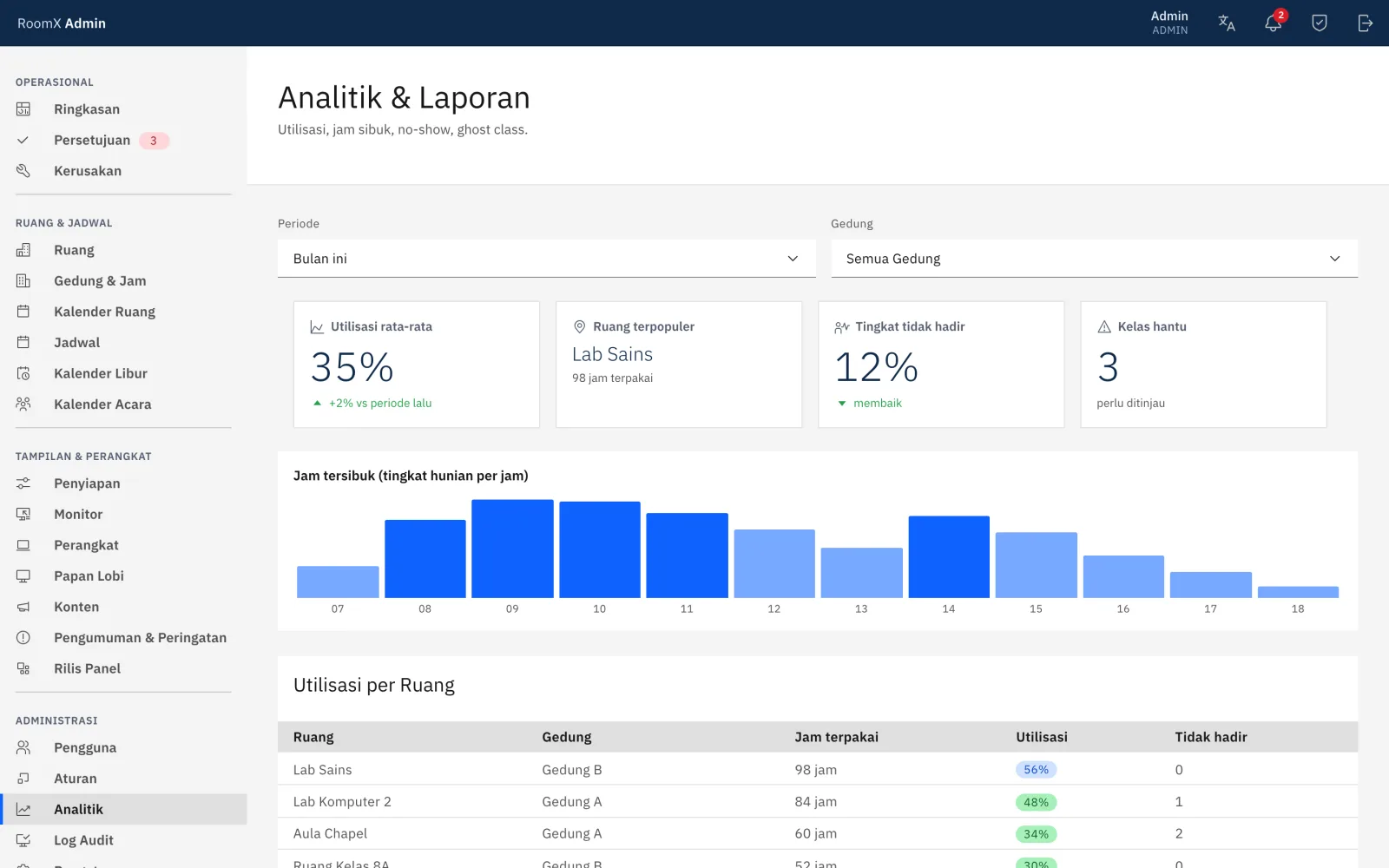
Buka Analitik. Halaman Analitik & Laporan terbuka dengan Bulan ini dan Semua Gedung terpilih.
Pilih Periode: Minggu ini (sejak Senin), Bulan ini, Bulan lalu (satu bulan kalender penuh), atau Semester ini (Januari–Juni atau Juli–Desember). Periode yang sedang berjalan dihitung sampai hari ini.
Bila perlu, pilih satu gedung di Gedung. Daftarnya diambil dari gedung tempat ruang-ruang Anda berada. Selama angka dimuat ulang, tulisan Memuat… muncul di samping filter.
Baca empat kartu di atas (penjelasannya di bawah), lalu grafik Jam tersibuk (tingkat hunian per jam) dan tabel Utilisasi per Ruang.
Membaca kartu
- Utilisasi rata-rata — rata-rata persentase utilisasi semua ruang. Di bawahnya, selisih vs periode lalu: rentang yang sama panjangnya tepat sebelum periode yang dipilih.
- Ruang terpopuler — ruang dengan jam terpakai terbanyak, disertai N jam terpakai. Tampil — bila tidak ada pemakaian.
- Tingkat tidak hadir — persentase booking terkonfirmasi yang tercatat sebagai no-show (booking yang dilepas karena tidak ada check-in). Keterangannya membaik bila lebih rendah dari periode sebelumnya, tidak ada no-show bila 0% dan periode sebelumnya juga 0%, dan meningkat selain itu. Saat ini, booking yang tidak dikonfirmasi di panel tidak lagi dicatat sebagai no-show baru, jadi kartu ini hanya memuat catatan lama.
- Kelas hantu — bergantung pada modul opsional yang tidak dibahas dalam panduan ini; tampil — bila modul itu nonaktif.
Membaca grafik dan tabel
Jam tersibuk (tingkat hunian per jam) menampilkan satu batang per jam dalam rentang jam operasional gabungan ruang-ruang Anda. Arahkan kursor ke sebuah batang untuk melihat jamnya dan persentasenya. Grafik tidak tampil bila tidak ada ruang yang punya jam operasional.
Tabel Utilisasi per Ruang punya kolom Ruang, Gedung, Jam terpakai, Utilisasi, dan Tidak hadir, diurutkan dari jam terpakai terbanyak. Dua angka itu memang berbeda:
- Jam terpakai — seluruh jam terpakai dalam periode, termasuk pemakaian di luar jam operasional.
- Utilisasi — jam terpakai di dalam jam operasional dibagi jam tersedia; tidak pernah lebih dari 100%. Labelnya merah mulai 75%, biru mulai 50%, hijau di bawahnya.
Yang dihitung "terpakai": kelas rutin dari Jadwal ditambah booking terkonfirmasi, digabung sehingga booking yang menumpang jam kelas tidak dihitung dua kali. Booking yang masih Menunggu atau sudah Ditolak tidak pernah dihitung. Semua ruang ikut dihitung, termasuk ruang yang tidak bisa dibooking.
Yang tidak ditampilkan
- Tidak ada rentang tanggal bebas — hanya empat pilihan Periode di atas.
- Tidak ada rincian per guru atau per pengguna; tabelnya per ruang.
- Tidak ada tombol unduh atau ekspor.
Memeriksa hasil
Ganti Periode ke Bulan lalu: angkanya berubah dan tabel diurutkan ulang. Ruang yang tidak dipakai sama sekali tetap tampil dengan 0 jam dan 0%. Tabel hanya menampilkan Belum ada data — Belum ada pemakaian ruang untuk periode ini. — bila tidak ada ruang untuk gedung yang dipilih; ruang yang ada selalu tampil.
Masalah umum
Utilisasi 0% padahal ruangnya jelas dipakai. Periksa jam buka–tutup ruang atau gedungnya: bila jam tutup tidak lebih besar dari jam buka, ruang dianggap tidak punya jam tersedia — tampil 0% dan tidak masuk rata-rata.
Jam terpakai tinggi tetapi utilisasi rendah. Pemakaiannya jatuh di luar jam operasional (sore hari atau hari libur). Jam terpakai menghitungnya; Utilisasi tidak.
"Data analitik tidak dapat dimuat." Klik Coba lagi. Bila terus gagal untuk satu peran, periksa di matriks izin apakah peran itu masih memegang Lihat jadwal.
Terkait
- Cara menambah pengguna dan mengatur peran — mengubah matriks izin
- Cara menambah gedung dan jam operasional
- Hari libur
- Kelas dan booking
- Check-in booking — dari mana catatan no-show berasal