Cara menambah pengguna dan mengatur peran
Buat akun pengguna baru dan tetapkan perannya di konsol RoomX.
Buat akun untuk staf sekolah dan tetapkan peran yang menentukan apa yang boleh mereka lakukan.
Sebelum mulai
- Peran: Admin.
- Siapkan nama dan email tiap pengguna.
Langkah
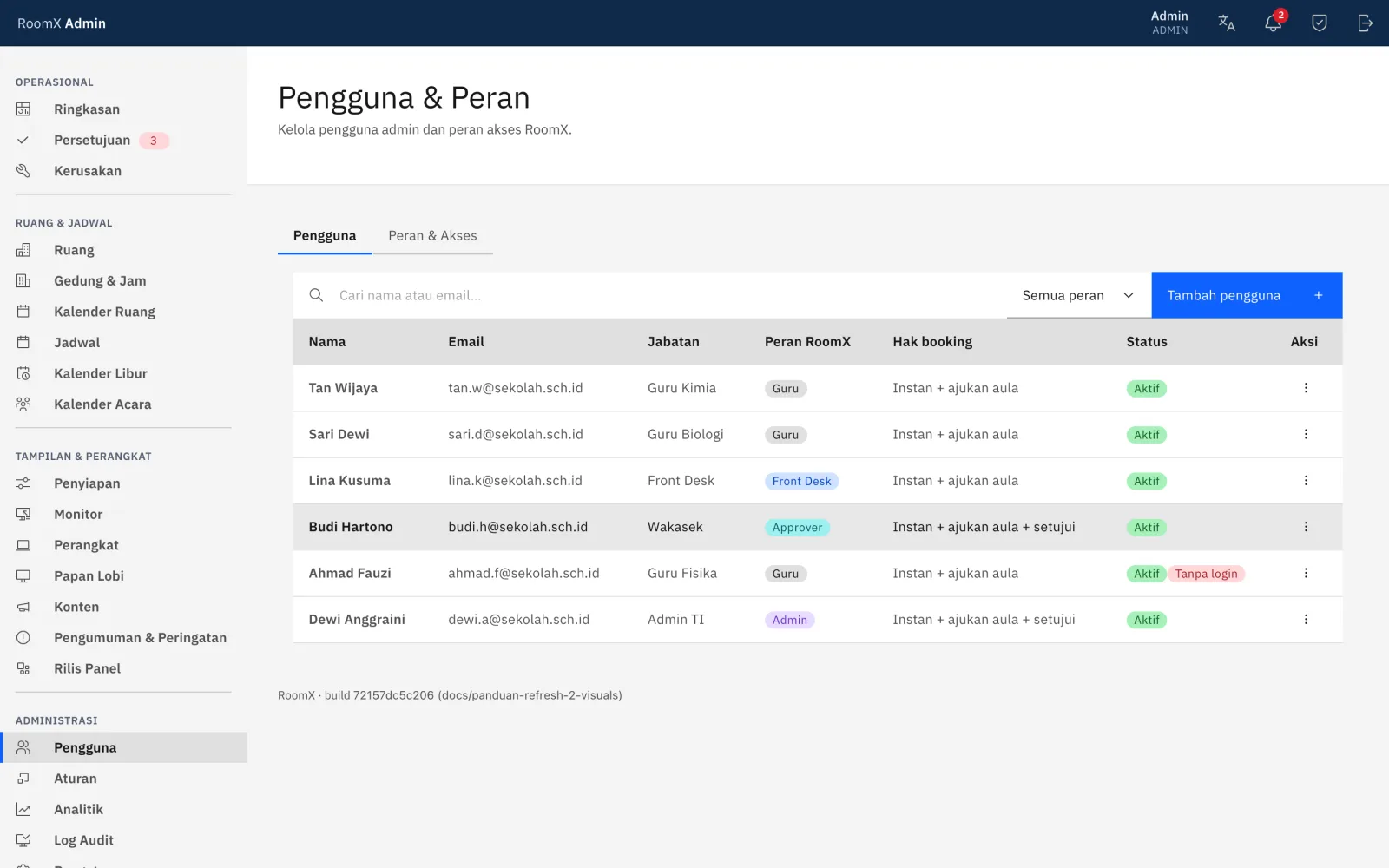
Apa yang boleh tiap peran
| Peran | Yang bisa dilakukan |
|---|---|
| Guru | Booking instan, ajukan ruang khusus |
| Front Desk | Sama dengan Guru (dipakai untuk akun meja depan; booking atas nama guru butuh Approver/Admin) |
| Approver | Semua milik Front Desk; setujui booking, setujui slide konten, lihat audit log |
| Admin | Semua di atas; kelola ruang, gedung, pengguna, dan pengaturan |
Mengubah matriks izin
Keempat peran selalu ada; yang bisa diubah adalah izin di dalam tiap peran. Di halaman Pengguna, buka tab Peran & Akses. Tabelnya berkolom Izin, lalu Guru, Front Desk, Approver, dan Admin — centang sebuah sel untuk memberikan izin itu kepada peran tersebut.
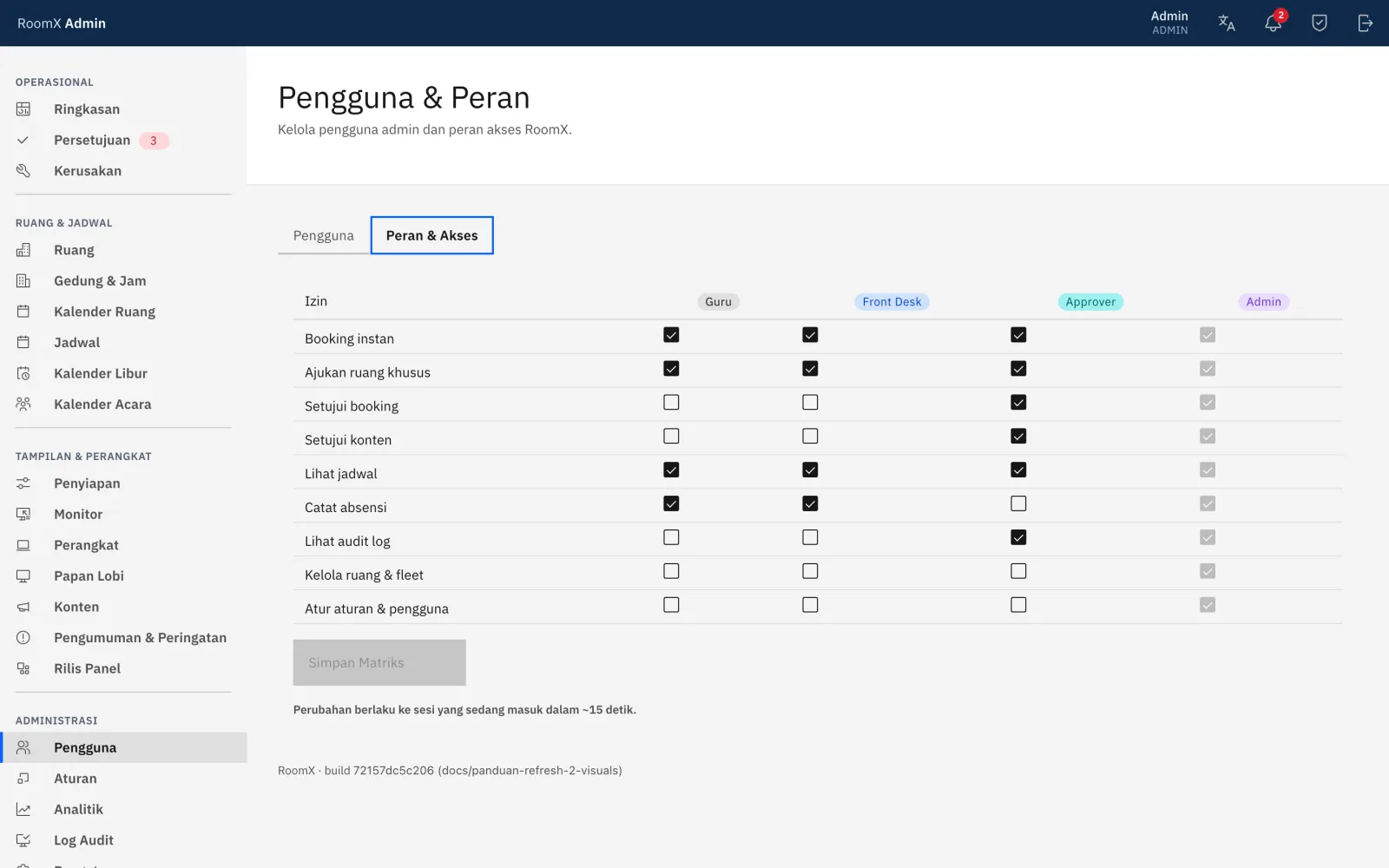
Baris-barisnya:
- Booking instan — membuat, mengubah, dan membatalkan booking, baik dari portal guru maupun Kalender Ruang.
- Ajukan ruang khusus — tampil di matriks, tetapi saat ini tidak ada halaman atau langkah booking yang memeriksanya; mengubahnya hanya mengubah teks kolom Hak booking di daftar pengguna.
- Setujui booking — menu Persetujuan, menyetujui atau menolak dari Kalender Ruang, dan membatalkan booking milik siapa pun.
- Setujui konten — aksi Setujui & tayangkan dan Tolak pada slide di Konten.
- Lihat jadwal — membaca jadwal kelas dan daftar booking; halaman Analitik juga memerlukannya.
- Lihat audit log — menu Log Audit.
- Kelola ruang & fleet — menu Kerusakan, Penyiapan, Monitor, Perangkat, Papan Lobi, Rilis Panel, Aturan, dan Pengaturan, serta tombol tambah/ubah di Ruang, Gedung & Jam, Jadwal, Acara & Libur, Konten, dan Pengumuman & Peringatan.
- Atur aturan & pengguna — menu Pengguna, termasuk matriks ini.
Satu baris lain di tabel milik modul opsional yang tidak dibahas dalam panduan ini; biarkan apa adanya.
Kolom Admin terkunci: semua centangnya abu-abu, dan bila kursor diarahkan ke sana muncul Izin bawaan Admin tidak dapat dicabut — mencegah admin terkunci. Anda juga tidak bisa memberi peran lain izin yang tidak Anda pegang sendiri.
Setelah sebuah centang diubah, tulisan Perubahan belum disimpan. muncul dan tombol Simpan Matriks aktif. Klik tombol itu; notifikasi Matriks izin disimpan. tampil. Perubahan berlaku untuk seluruh sekolah dan tercatat di Log Audit. Seperti tertulis di bawah tombol: Perubahan berlaku ke sesi yang sedang masuk dalam ~15 detik.
Memeriksa hasil
Pengguna baru tampil di daftar Pengguna dengan perannya. Perubahan peran langsung berlaku pada permintaan berikutnya — pengguna tidak perlu keluar dan masuk lagi.
Masalah umum
Ingin mengubah izin satu peran. Bisa — lihat Mengubah matriks izin di atas. Keempat peran tetap ada; yang berubah adalah izin di dalamnya.