Cara menambah gedung dan jam operasional
Buat gedung baru beserta jam buka, jam tutup, dan aturan layar panel di dalamnya.
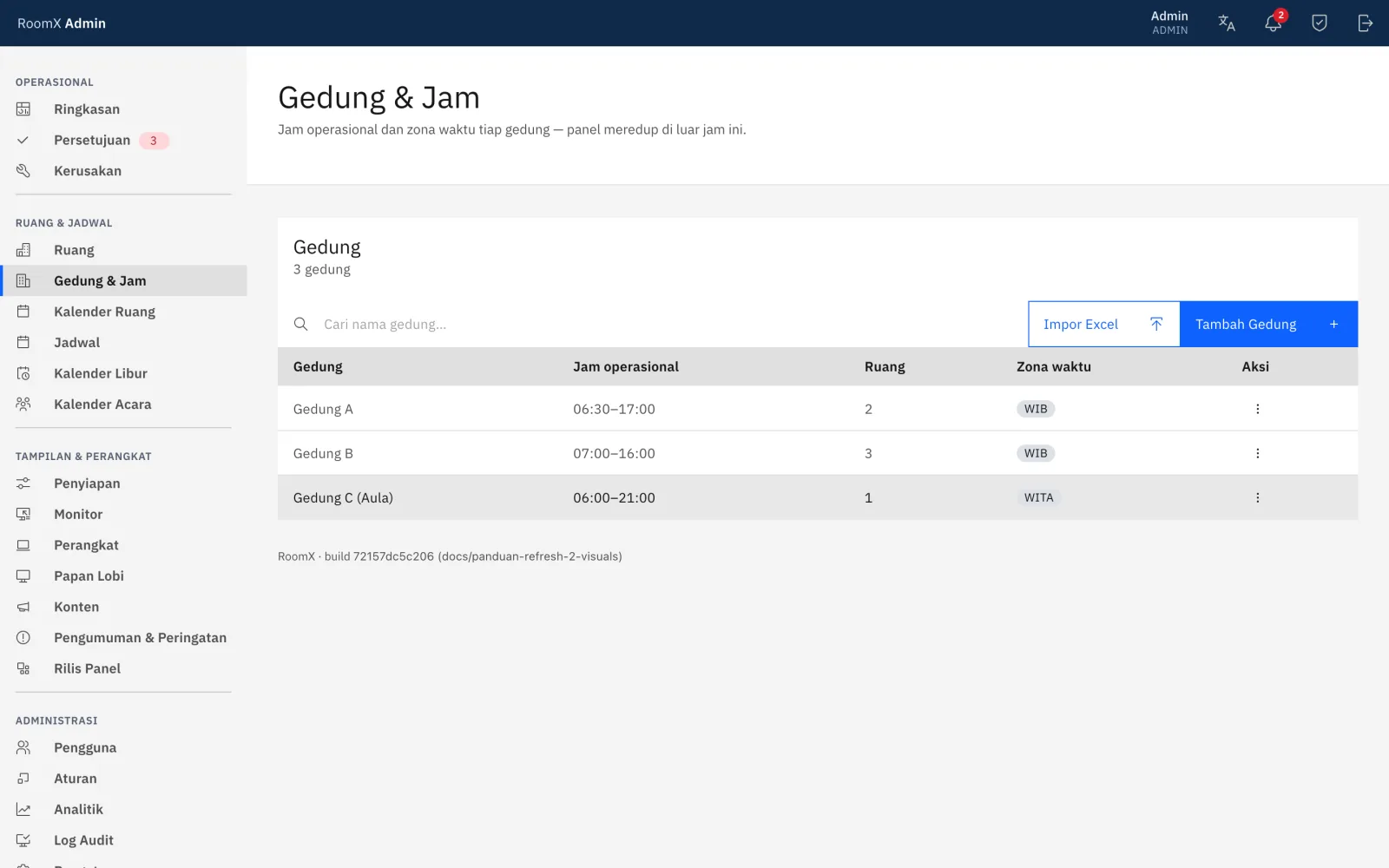
Buat gedung baru beserta jam operasionalnya. Gedung harus ada sebelum Anda menambahkan ruangan — setiap ruangan wajib menempel pada satu gedung.
Sebelum mulai
- Peran: Admin.
- Siapkan nama gedung, zona waktu (WIB, WITA, atau WIT), dan jam buka–tutup sekolah.
- Bawaannya jam operasional adalah 06:30–17:00.
Langkah
Menambah banyak gedung sekaligus
Di Gedung & Jam, klik Impor Excel, unduh templatnya lewat Unduh templat Excel, isi kolom Nama, ID (opsional), Zona waktu (WIB/WITA/WIT), Jam buka, Jam tutup, lalu pilih berkasnya. Impor bersifat menambah — gedung yang ID-nya sudah ada dilewati.
Memeriksa hasil
Gedung baru muncul di daftar Gedung & Jam dengan jam buka dan jam tutupnya. Gedung tersebut juga muncul sebagai pilihan Gedung saat Anda menambah ruangan.
Masalah umum
Panel masih menampilkan "SEKOLAH TUTUP" padahal ada kegiatan sore. Jam operasional gedung memang menutup panel di luar jamnya. Untuk kegiatan tertentu, buat entri di Acara & Libur dan centang Perpanjang jam operasional panel.
Layar panel hitam total dan tidak bereaksi. Periksa Layar mati terjadwal gedung itu. Di luar jendela jam yang dipilih, layar memang sengaja dipadamkan.