Cara membuat slide untuk panel
Membuat slide teks atau gambar, mengatur ruang tujuan, jendela tanggal, dan jam tayang, lalu menayangkannya atau mengirimnya untuk ditinjau.
Slide adalah pengumuman yang tampil di panel saat ruangan sedang menganggur — misalnya menu kantin, jadwal ujian, atau ucapan hari besar. Anda membuatnya di menu Konten.
Sebelum mulai
- Peran: Admin. Approver hanya bisa menyetujui atau menolak slide yang diajukan, tidak membuatnya — di halaman Konten ia melihat pemberitahuan Anda dapat melihat konten tetapi tidak mengubahnya.
- Panel menampilkan dua jenis slide: Teks dan Gambar. Untuk slide gambar, siapkan berkas PNG, JPG, WEBP, atau GIF berukuran maksimal 5 MB.
Langkah
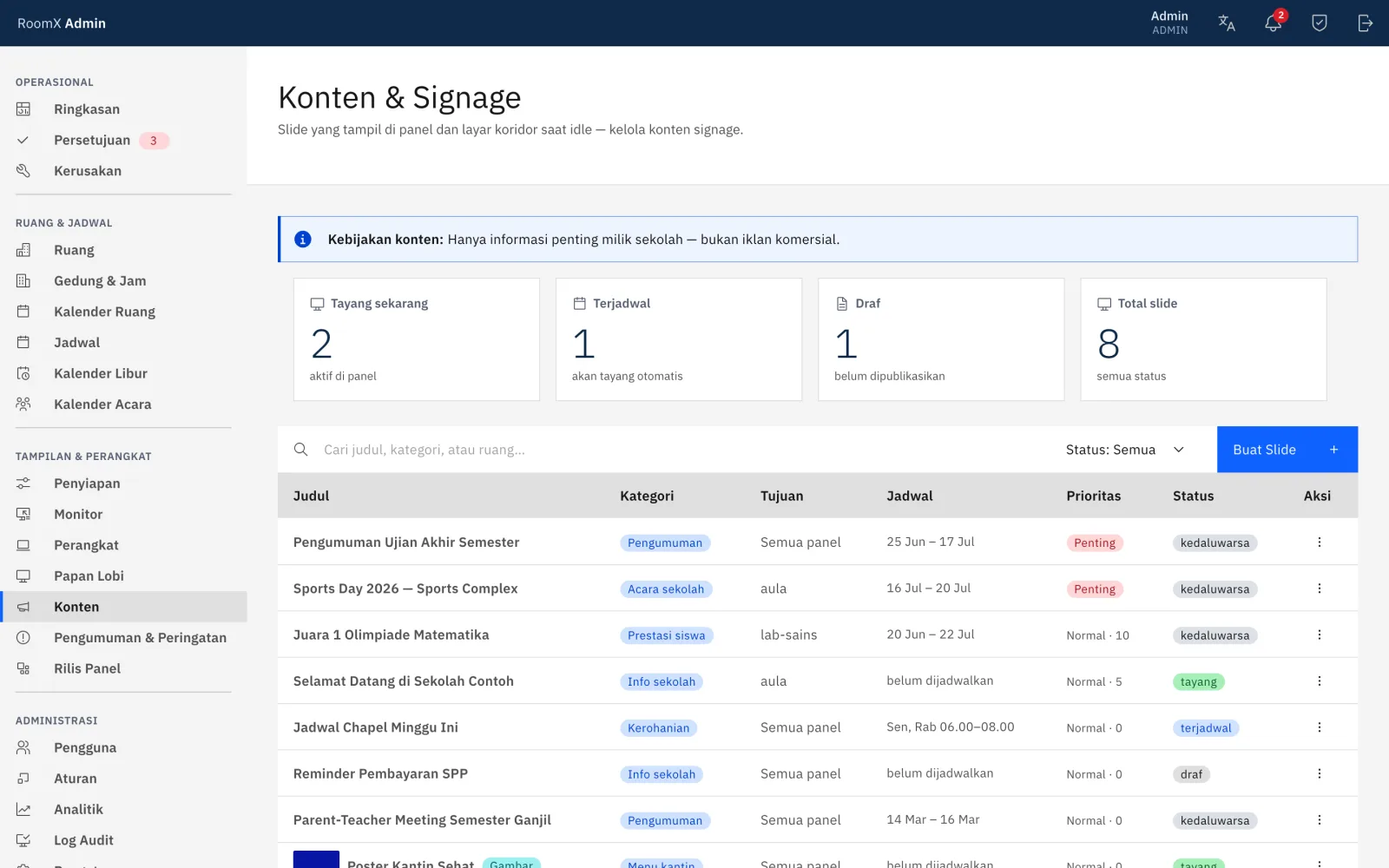
Buka Konten, lalu klik Buat Slide. Dialog Tambah Slide terbuka.
Pilih jenisnya: Teks atau Gambar. Isi Judul — wajib untuk kedua jenis. Pada slide teks, Isi (opsional) menjadi baris pendukung di bawah judul. Pada slide gambar, judul hanya tampil di daftar admin dan sebagai teks cadangan, tidak di panel.
Untuk slide gambar, klik Pilih gambar… dan pilih berkasnya. Berkas langsung diunggah (Mengunggah…) dan pratinjaunya tampil; klik Ganti gambar… untuk menukarnya. Kotak centang Tampilkan caption aktif secara bawaan dan memunculkan kolom Keterangan untuk strip caption pendek di bawah gambar. Bila Anda menghilangkan centang saat kolom itu sudah terisi, konsol memperingatkan Teks caption akan DIHAPUS saat disimpan.
Isi Kategori — label bebas untuk pengelompokan; pilih saran (misalnya Pengumuman atau Menu kantin) atau ketik sendiri. Pada Panel tujuan, pilih satu ruang, atau biarkan Semua panel (school-wide).
Atur jendela tanggal pada Mulai tayang dan Kedaluwarsa. Tanggal kedaluwarsa yang lebih awal dari tanggal mulai ditolak dengan pesan Kedaluwarsa harus setelah tanggal mulai.
Atur jam tayang kalau perlu. Pada Tayang hanya pada (opsional), centang harinya; pada Dari jam dan Sampai jam, isi jamnya. Contoh: menu kantin, 06:00–10:00, Sen sampai Jum.
Atur Prioritas urutan (0–1000; prioritas lebih tinggi tampil lebih dulu), dan geser Tandai penting dari Normal ke Penting kalau slide harus lebih menonjol.
Klik Tayangkan sekarang agar slide langsung masuk playlist panel, atau Simpan draft untuk menyimpan tanpa menayangkan. Slide muncul di daftar Konten.
Mengelola slide yang sudah tersimpan
Setiap baris di daftar punya menu ⋮ di kolom Aksi. Isinya bergantung pada status slide:
- Kirim untuk ditinjau — untuk slide draf atau ditolak. Statusnya menjadi menunggu review; slide tidak tampil di panel sampai seorang Approver atau Admin memilih Setujui & tayangkan atau Tolak. Lihat Cara menyetujui slide yang menunggu review.
- Tayangkan sekarang — untuk slide draf atau ditolak, tanpa review. Konfirmasi di dialog Tayangkan ke panel? dengan tombol Tayangkan.
- Tarik ke draft — untuk slide yang sudah ditayangkan. Slide turun dari panel tanpa dihapus dan kembali berstatus draf; tidak ada dialog konfirmasi.
- Ubah — membuka dialog Ubah Slide; Simpan mempertahankan status slide. Mengubah slide yang ditolak mengembalikannya ke draf, siap dikirim lagi untuk ditinjau.
- Hapus — konfirmasi di dialog Hapus slide?. Slide dihapus permanen dari playlist.
Memeriksa hasil
Di daftar Konten, slide yang ditayangkan berstatus tayang bila sedang dalam jendela tanggal dan jam tayangnya, terjadwal bila jendelanya belum terbuka atau di luar jam tayang, dan kedaluwarsa setelah tanggal berakhirnya lewat. Ubin Tayang sekarang, Terjadwal, dan Draf di atas daftar menyaring daftar saat diklik; filter Status: Semua di bilah tabel melakukan hal yang sama per status.
Hari kosong di Tayang hanya pada (opsional) berarti setiap hari. Jam kosong berarti sepanjang hari. Jam selesai yang lebih awal dari jam mulai berarti jendela melewati tengah malam.
Masalah umum
Slide tidak muncul di panel. Panel menampilkan slide hanya saat ruangan menganggur, dan hanya di dalam jendela tanggal serta jam yang Anda atur. Periksa keduanya, dan pastikan statusnya tayang — bukan draf atau menunggu review.
Unggah gagal. Konsol menyebut sebabnya: Hanya berkas PNG, JPG, WEBP, atau GIF., Maksimal 5 MB., Berkas itu kosong., atau Terlalu banyak unggahan — tunggu semenit. Perbaiki berkasnya, lalu klik Pilih gambar… lagi.
Tombol Tayangkan sekarang nonaktif pada slide gambar. Tombol itu tetap nonaktif sampai gambar terpasang dan unggahan selesai. Klik Simpan draft tanpa gambar dijawab dengan Pilih gambar terlebih dahulu.
GIF tidak bergerak. GIF tampil sebagai gambar diam di panel. Panel juga tidak pernah memotong gambar (letterbox), baik terpasang landscape maupun portrait.