Cara menambah ruangan
Tambahkan ruangan baru agar muncul di portal guru dan di panel pintu.
Tambahkan ruangan baru agar muncul di portal guru dan di panel pintu. Satu ruangan selalu menempel pada satu gedung.
Sebelum mulai
- Peran: Admin.
- Gedungnya harus sudah ada. Lihat Cara menambah gedung.
- Siapkan nama ruang, kapasitas, jenis, dan lantai.
Kalau sekolah Anda belum punya ruangan
Halaman Ruang terbuka dalam mode penyiapan: tiga langkah bernomor — Gedung & jam, Ruang, Panel pintu — masing-masing menunjukkan posisi Anda dan menautkan ke langkah berikutnya. Mulailah dari langkah kedua: Impor ruang dari Excel untuk sekaligus banyak, atau Tambah satu ruang untuk mulai manual.
Kalau gedung belum ada, langkah pertama yang disorot dan tombol ruang menunggu sampai ada gedung. Setiap ruang menempel pada satu gedung, jadi urutan itu tidak bisa dilewati.
Langkah
Bekerja dengan daftar ruangan
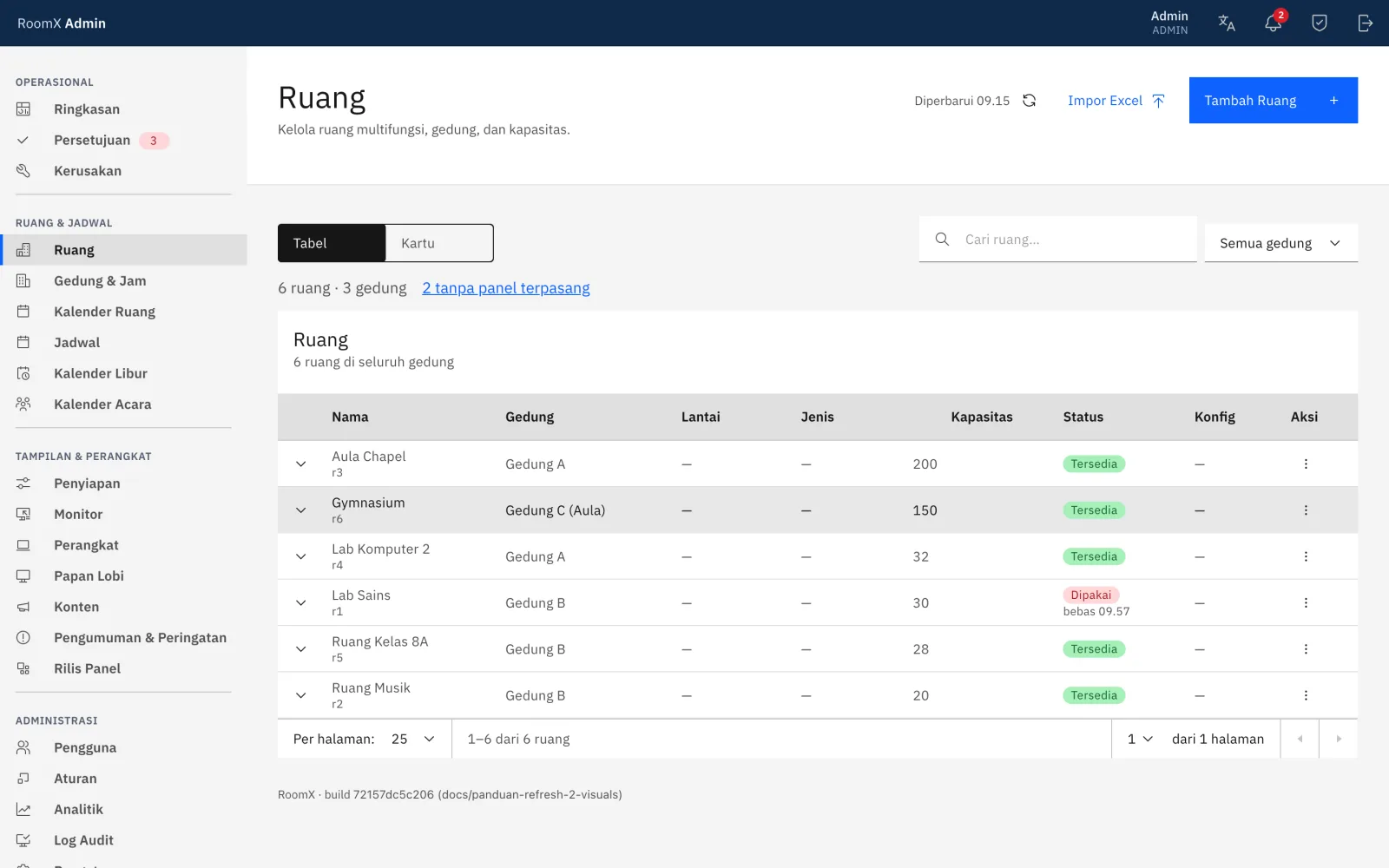
Begitu ruangan sudah ada, daftarnya dirancang untuk dipindai:
- Urutkan dengan mengklik judul kolom — Nama, Gedung, Lantai, Jenis, Kapasitas, atau Status. Pengurutan mencakup seluruh daftar, bukan hanya halaman yang sedang tampil.
- Halaman berisi 25 ruangan; ubah ke 50 atau 100 di bawah tabel.
- Cari dan saring lewat kotak pencarian dan menu gedung di atas daftar. Keduanya tersimpan di alamat, jadi Anda bisa mengirim tautan ke persis yang sedang Anda lihat.
- Perlu perhatian di bawah toolbar — "6 tanpa panel terpasang", "3 tanpa kapasitas" — sekaligus berfungsi sebagai filter. Klik untuk melihat hanya ruangan itu; klik lagi untuk melepasnya. Hitungan nol tidak ditampilkan, jadi daftar yang sudah lengkap tetap tenang.
Yang dilihat pengguna non-admin
Hanya Admin yang bisa menambah, mengubah, mengimpor, atau menghapus ruangan. Peran lain melihat daftar yang sama, tanpa tombol-tombol itu, disertai satu baris penjelasan. Ini bukan sekadar menyembunyikan tampilan — server memang menolak tindakan itu untuk mereka — jadi tombolnya disembunyikan, bukan ditampilkan lalu ditolak.
Memeriksa hasil
Ruangan baru muncul di daftar Ruang dan bisa dipilih guru di portal Book Ruang. Panel pintu ruangan itu bisa disambungkan lewat menu Perangkat.
Masalah umum
Guru bilang bookingnya tidak langsung terkonfirmasi. Ruang ini bertanda Perlu persetujuan booking. Booking guru menunggu di menu Persetujuan. Lihat Cara menyetujui atau menolak permintaan booking.
Perlu menambah banyak ruang sekaligus. Pakai impor Excel. Lihat Cara mengimpor ruangan massal dari Excel.