Cara membaca dan mengunduh Log Audit
Telusuri catatan perubahan di konsol, bagikan tampilan yang sudah difilter sebagai tautan, dan unduh sebagai CSV.
Telusuri siapa mengubah apa di konsol, bagikan tampilan yang sudah difilter sebagai tautan, lalu unduh catatannya sebagai berkas CSV.
Sebelum mulai
- Peran: Approver atau Admin.
Langkah
Telemetri perangkat
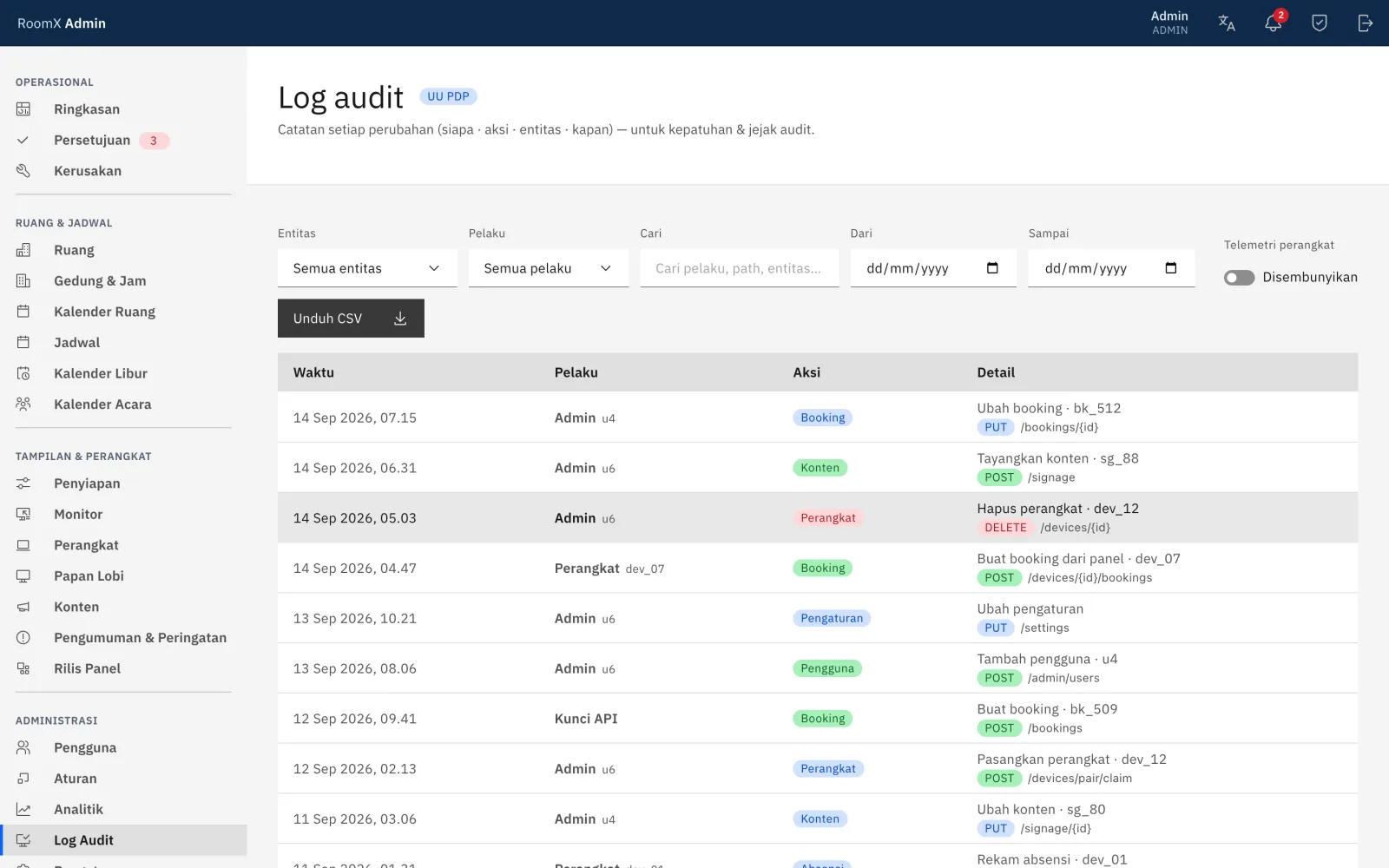
Panel mengirim heartbeat dan tangkapan layar terus-menerus, dan setiap kirimannya tercatat. Supaya jejak manusia tidak tenggelam, baris itu disembunyikan secara bawaan: sakelar Telemetri perangkat di bilah filter berada pada Disembunyikan. Geser ke Ditampilkan untuk melihatnya — barisnya tampil abu-abu dengan kalimat "Heartbeat perangkat" atau "Screenshot perangkat".
Membagikan tampilan yang difilter
Semua filter — entitas, pelaku, kata kunci, tanggal, sakelar telemetri, dan nomor halaman — tersimpan di alamat halaman. Salin alamat dari bilah alamat peramban dan kirimkan; penerima yang punya akses Log Audit membuka daftar dengan filter yang sama. Memuat ulang halaman juga mempertahankan filter. Reset filter mengosongkan semuanya.
Memeriksa hasil
Daftar menyusut sesuai filter Anda. Bila hasilnya masih menyentuh batas, muncul catatan Menampilkan 500 entri terbaru — persempit filter untuk menjangkau entri lebih lama.
Berkas dari Unduh CSV mengikuti filter entitas, pelaku, tanggal, dan sakelar telemetri yang aktif — hingga 10.000 baris, lebih banyak dari 500 yang tampil di layar. Kata kunci di kotak Cari tidak ikut menyaring berkas ekspor. Berkasnya bernama audit-export.csv, atau memuat kedua tanggal bila Dari dan Sampai terisi (misalnya audit-2026-08-01-2026-08-31.csv), dengan kolom at, actorType, actorId, action, entityType, entityId, dan ip. Tombol Unduh CSV nonaktif hanya bila tidak ada entri untuk filter entitas, pelaku, tanggal, dan telemetri yang aktif — kata kunci Cari yang tidak cocok dengan apa pun tidak menonaktifkannya.
Apa yang tercatat
Log Audit mencatat setiap perubahan yang berhasil — lewat konsol, portal guru, maupun panel: siapa membuat, mengubah, atau menghapus booking, ruang, gedung, pengguna, jadwal, hari libur, pengumuman, dan pengaturan. Setiap baris menjawab tiga hal — siapa (akun pelaku), apa (tindakan dan entitas yang tersentuh), dan kapan (tanggal dan jam, dalam waktu sekolah). Baca satu baris dari kiri: waktunya, pelakunya, label aksinya, lalu detailnya.
Catatan ini hanya-baca — tidak bisa diedit atau dihapus dari konsol. Itu memang tujuannya: Log Audit ada untuk pertanggungjawaban, supaya kalau ada perubahan yang tak terduga, Anda bisa menelusuri kembali siapa yang melakukannya dan kapan.
Masalah umum
Catatan lama tidak muncul. Halaman hanya menampilkan 500 entri terbaru. Pakai filter tanggal untuk mempersempit ke periode yang Anda cari.
Booking atas nama guru mencatat nama saya. Memang benar. Saat admin memesan atas nama guru lewat kolom Atas nama guru (opsional), papan Kalender Ruang menampilkan nama guru itu sebagai pemesan, tetapi audit mencatat akun admin yang memesan.
Unduhan gagal. Konsol menampilkan Gagal mengunduh. Coba klik Unduh CSV lagi; bila tetap gagal, hubungi TU/IT sekolah.