Cara memesan ruangan (guru)
Masuk ke portal, pilih ruangan, klik slot kosong di jadwal mingguan, dan pesan — dalam beberapa langkah.
Halaman ini menunjukkan cara memesan ruangan lewat portal guru. Setelah selesai, ruangan tercatat atas nama Anda, dan panel di pintunya menampilkan booking itu.
Sebelum mulai
- Anda punya akun guru: email dan Kata sandi.
- Anda tahu ruangan mana dan jam berapa yang Anda inginkan.
Langkah
Masuk ke portal, lalu buka Book Ruang.
Pilih ruangan. Anda bisa mencari atau menyaring daftarnya. Ruangan bertanda Perlu persetujuan memerlukan persetujuan dulu sebelum bisa dipakai.
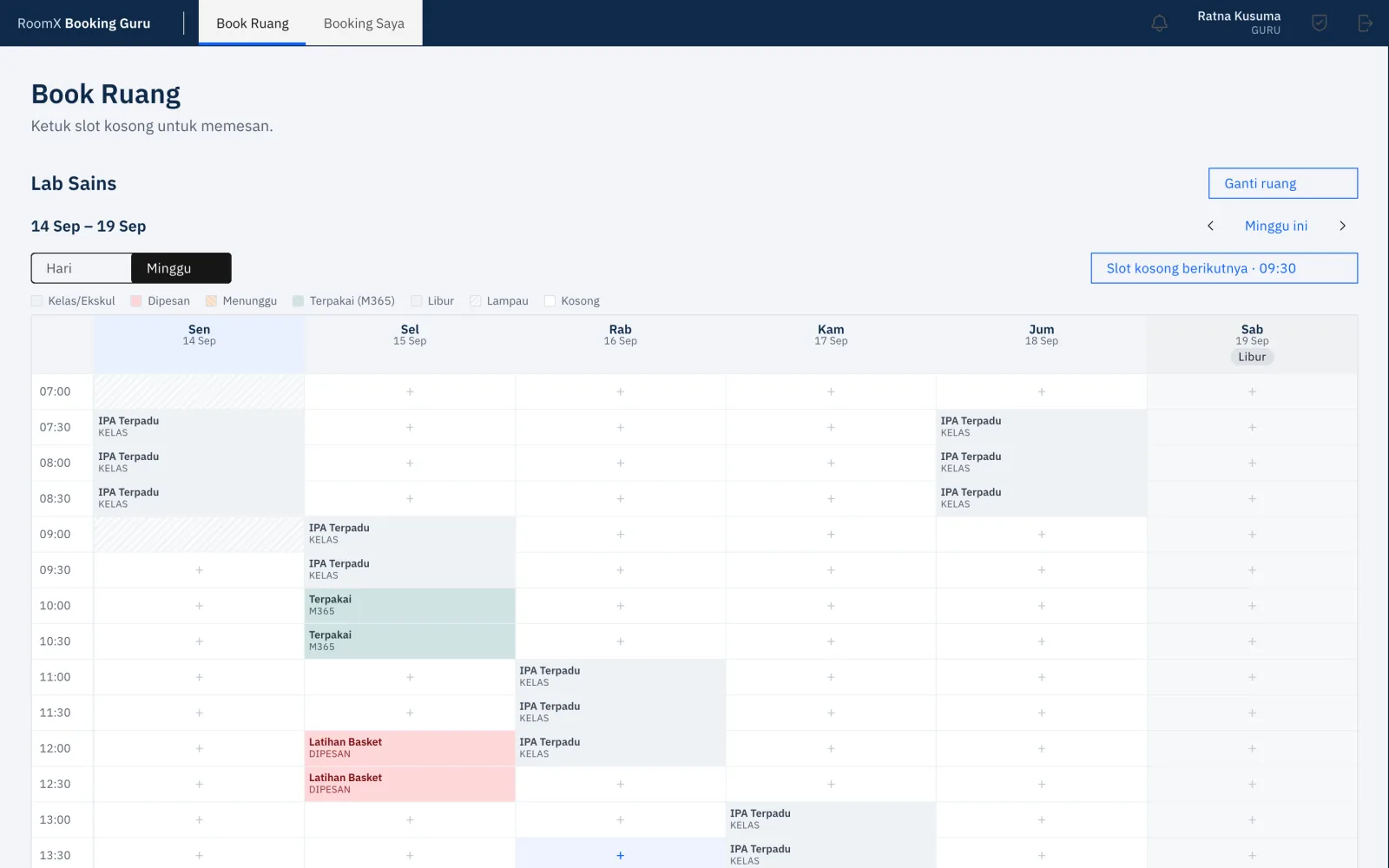
Lihat jadwal mingguannya (Senin–Sabtu, 07:00–18:00). Warna menunjukkan Kelas/Ekskul, Dipesan, Menunggu, Terpakai (M365) — hanya bila sekolah menautkan Microsoft 365 —, Libur, Lampau, dan Kosong.
Klik satu slot Kosong di jam yang Anda mau.
Periksa Tanggal, Mulai, dan Selesai (terisi dari slot yang Anda klik), lalu isi Judul / keperluan. Untuk cepat, pakai pilihan durasi: 30m, 1j, 1,5j, atau 2j. Centang Sembunyikan judul dari panel & papan publik bila judulnya tidak boleh dibaca orang lewat (mis. konseling) — ruangan tetap tampil terpakai; judulnya hanya terlihat oleh Anda dan approver.
Klik Pesan. Anda melihat salah satu hasil: Booking terkonfirmasi, atau Permintaan booking dikirim, menunggu persetujuan.
Membandingkan ruang
Klik Ganti ruang untuk mencari alternatif. Pencarian, Tipe ruang, Proyektor berfungsi, dan minggu yang sedang dilihat tetap dipertahankan selama Anda berada di alur pemesanan ini. Klik Hapus filter untuk menampilkan semua ruang, atau Minggu ini untuk kembali ke minggu awal.
Setelah memilih ruang lain, periksa ketersediaannya dan pilih slot baru. Isian pemesanan dari ruang sebelumnya tidak ikut terbawa.
Memeriksa hasil
Booking Anda muncul di Booking Saya. Kalau langsung Terkonfirmasi, panel di pintu ruangan itu menampilkannya pada waktunya. Kalau Menunggu, slotnya sudah ditahan untuk Anda sampai disetujui.
Kalau sekolah mengaktifkan check-in di panel, baris booking terkonfirmasi memuat tag Check-in melalui panel ruangan selama booking berlangsung, lalu Sudah check-in setelah Anda mengetuk Check in (Check-in) di panel ruangan — lihat Cara mengonfirmasi booking di panel pintu.
Masalah umum
Daftar atau ketersediaan gagal dimuat. Klik Coba lagi pada pesan kegagalan. Daftar ruang dan Booking Saya yang sudah dimuat tetap terlihat bila pembaruannya gagal. Slot tidak bisa dipilih ketika ketersediaan belum dapat dipastikan; jika formulir sedang terbuka, isian Anda tetap ada selama mencoba kembali.
Slot tidak bisa diklik. Slot yang sudah berisi kelas atau booking lain tidak bisa dipilih. Pilih slot Kosong, atau jam lain.
Booking ditolak karena bentrok. Waktu yang Anda minta beririsan dengan kelas reguler atau booking lain di ruangan itu. Batas sesi yang bersinggungan (misalnya 08:00–09:00 dan 09:00–10:00) tidak dihitung bentrok.
Statusnya Menunggu, bukan Terkonfirmasi. Ruangan itu bertanda Perlu persetujuan. Seorang Approver perlu menyetujuinya dulu.