Panduan RoomX

Cara mengatur logo dan tampilan sekolah

Atur logo dan nama tampilan panel di menu Penyiapan; tema panel, bahasa, warna konsol, kontak dukungan, dan URL booking di menu Pengaturan.

Tampilan RoomX untuk sekolah Anda diatur di dua tempat. Logo dan nama yang tampil di panel pintu ada di menu Penyiapan, bagian Branding panel. Tema panel, bahasa, warna konsol/portal, kontak dukungan, dan tautan booking tetap di menu Pengaturan.

Sebelum mulai

  • Peran: Admin.
  • Siapkan logo sekolah berformat PNG (JPG, WEBP, GIF juga bisa; SVG tidak diterima), minimal 256 px, maksimal 1 MB. Latar transparan paling baik di panel.

Langkah: logo dan nama panel
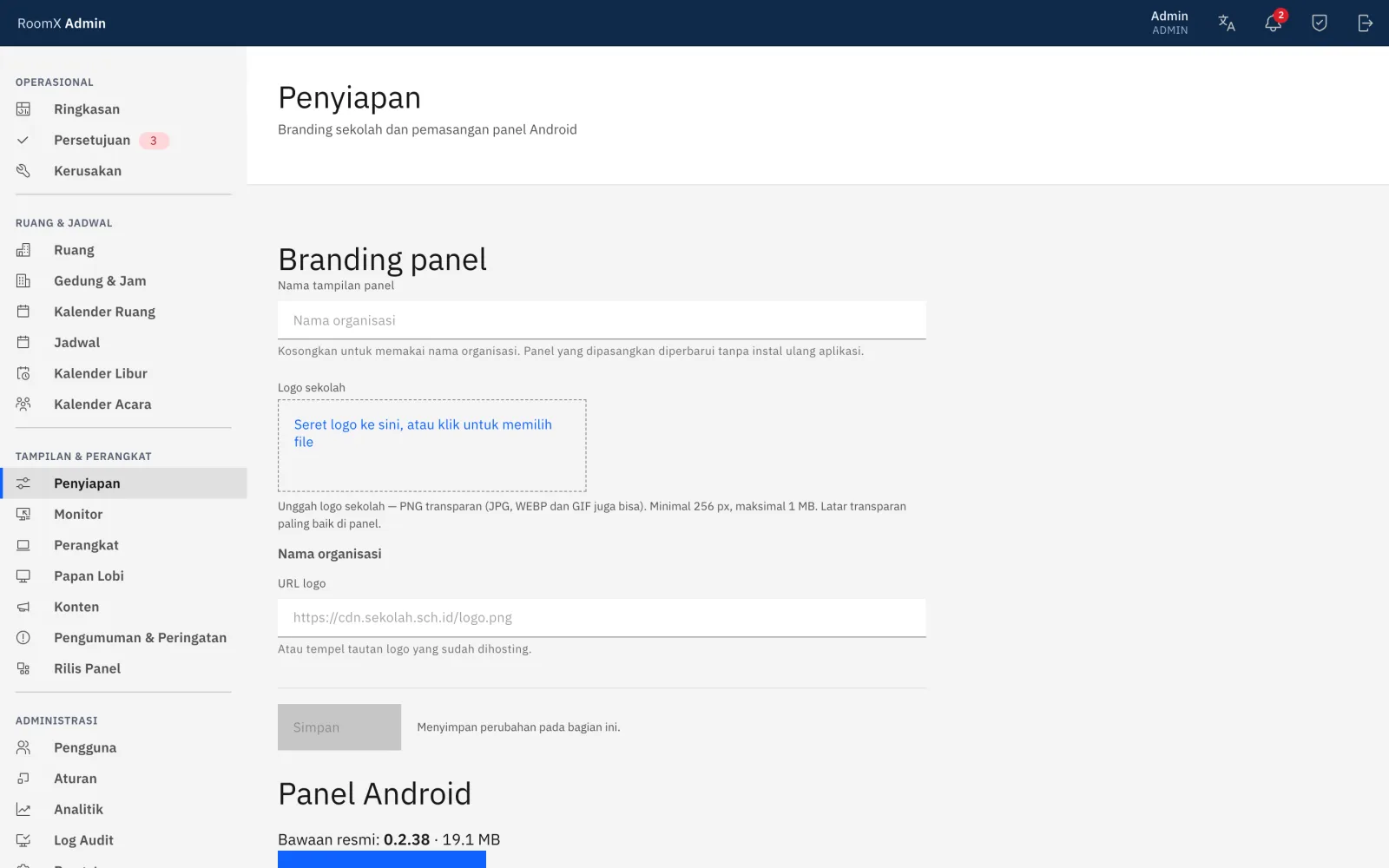
Halaman Penyiapan dengan bagian Branding panel: nama tampilan panel, logo, dan pratinjau

Di menu samping, klik Penyiapan. Bagian Branding panel ada di bagian atas halaman.
Isi Nama tampilan panel (maksimal 80 karakter). Kosongkan untuk memakai nama organisasi. Nama ini ikut ke panel yang sudah dipasangkan tanpa instal ulang aplikasi.
Unggah Logo sekolah: seret berkas ke kotak Seret logo ke sini, atau klik untuk memilih file, atau tempel tautan logo yang sudah dihosting ke URL logo. Konsol menampilkan Pratinjau di latar panel terang & gelap beserta nama yang akan tampil. Untuk mengganti berkas yang baru diunggah, klik Ganti.
Klik Simpan. Muncul pesan "Pengaturan disimpan.".

Nama tampilan panel dan Logo sekolah juga ada di Pengaturan → Identitas & kontak. Keduanya menyimpan pengaturan yang sama, jadi Anda bisa mengubahnya dari mana saja.

Langkah: tema, bahasa, dan kontak
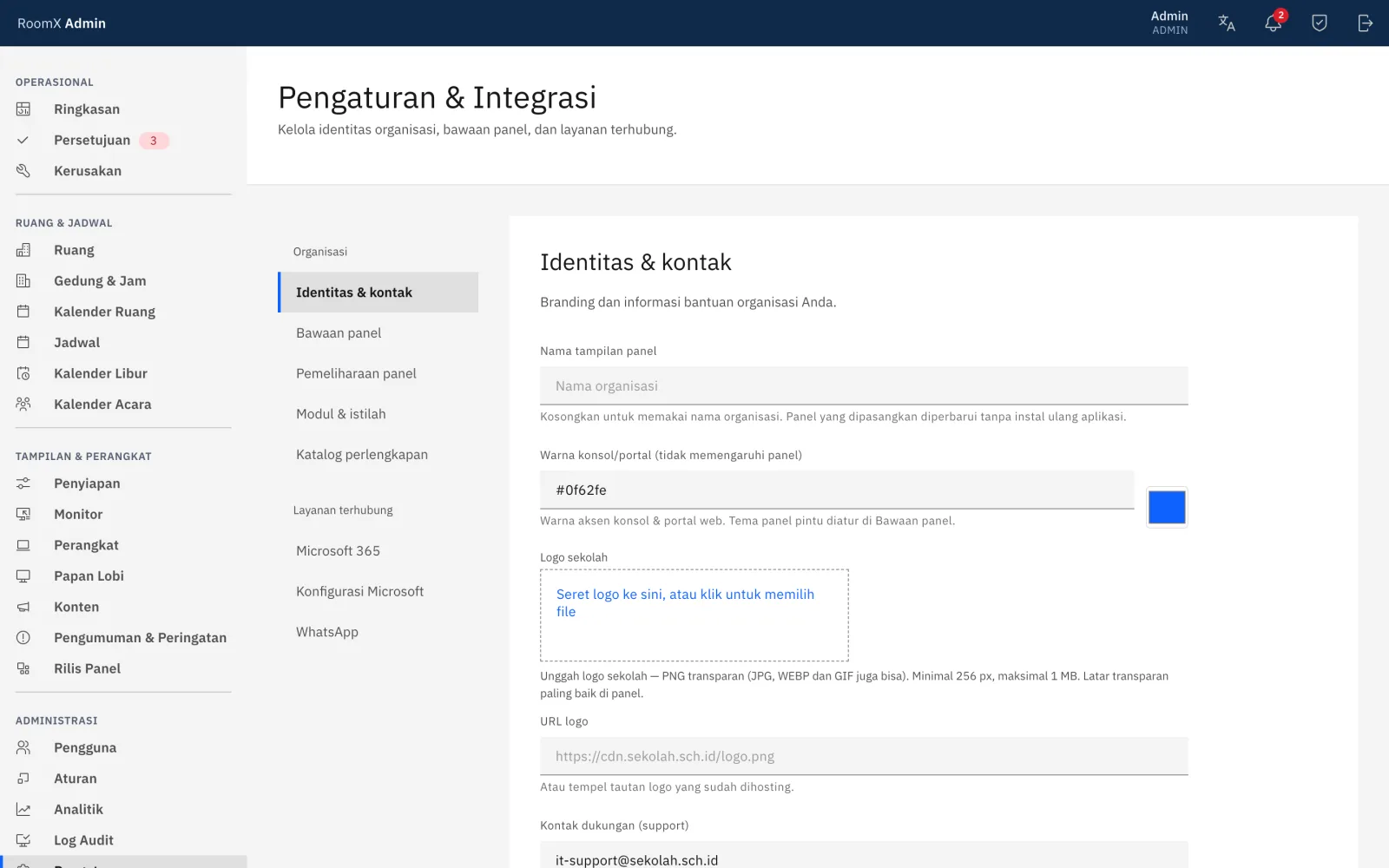
Halaman Pengaturan menampilkan pilihan tema panel, warna, dan URL booking

Di menu samping, klik Pengaturan. Halaman ini terbagi menjadi beberapa bagian yang dipilih dari menu di sisi kiri; tombol Simpan hanya menyimpan bagian yang sedang terbuka.
Pilih bagian Bawaan panel. Pilih Tema panel pintu: Navy, Hijau, Maroon, Grafit, atau Teal.
Masih di Bawaan panel, atur Bahasa bawaan panel dan Mode warna bawaan panel. Keduanya berlaku untuk panel pintu, bukan untuk konsol — bahasa konsol diatur terpisah, lihat Bahasa konsol. Klik Simpan.
Pindah ke bagian Identitas & kontak. Warna konsol/portal (tidak memengaruhi panel) adalah warna aksen konsol dan portal web, ditulis sebagai kode heksadesimal 6 digit. Kalau warnanya terlalu pucat, konsol menampilkan versi yang lebih gelap agar teks tetap terbaca; nilai yang Anda simpan tidak berubah.
Isi Kontak dukungan (support) dengan alamat/nomor tim TI sekolah. Konsol menyimpannya di pengaturan organisasi untuk ditampilkan saat panel butuh bantuan.
Isi URL booking — alamat portal pemesanan ruang organisasi Anda. Harus URL http(s) lengkap dan tidak boleh mengandung #.
Klik Simpan pada bagian ini juga.

Memeriksa hasil

Panel pintu memakai tema, logo, dan nama baru. Logo yang sama juga tampil di konsol (halaman masuk dan header) serta di portal guru.

Masalah umum

Logo ditolak ("File tidak bisa dipakai"). Formatnya bukan PNG/JPG/WEBP/GIF (SVG tidak diterima), atau ukuran berkas melebihi 1 MB. Ubah format, atau kompres dan perkecil logo, lalu unggah ulang.

Logo terlihat buram di panel. Konsol memperingatkan "Resolusi rendah — bisa terlihat buram di panel. Disarankan minimal 256 px." Pakai berkas yang lebih besar.

Nama di panel bukan nama yang diinginkan. Periksa Nama tampilan panel di Penyiapan. Kalau kosong, panel memakai nama organisasi.

Terkait

On this page